Cómo activar tu página web gratis y las citas en línea
Elige una plantilla, personaliza tus servicios y activa la reserva web en línea desde DaleControl. Tutorial con capturas, sin publicar nada por accidente.
Página web gratis para tu clínica dental: de la plantilla al link público
Una página web gratis para tu clínica sirve para que los pacientes te encuentren, vean tus servicios y pidan cita sin llamarte. En DaleControl, un software dental, la página va incluida: eliges una plantilla, ajustas tus datos y activas las citas en línea. Este tutorial recorre cada pantalla y, para no publicar nada por accidente, usamos solo la vista previa.
Antes de empezar
- El nombre, la dirección y el teléfono de tu clínica, ya capturados en Configuración.
- Tus servicios y precios de referencia.
- Fotos de tu consultorio y de tu equipo, si quieres usarlas.
- Decidir si ya quieres que el sitio sea público o prefieres revisarlo antes.
Paso a paso: la página pública
Paso 1: abre «Página web» y ubica el estado
En Administración entra a Página web. Arriba verás el interruptor con el estado de tu sitio (Oculta mientras no lo publiques) y los accesos Ver página y Copiar link. Más abajo está Tu link público, con la dirección que compartirás con tus pacientes.
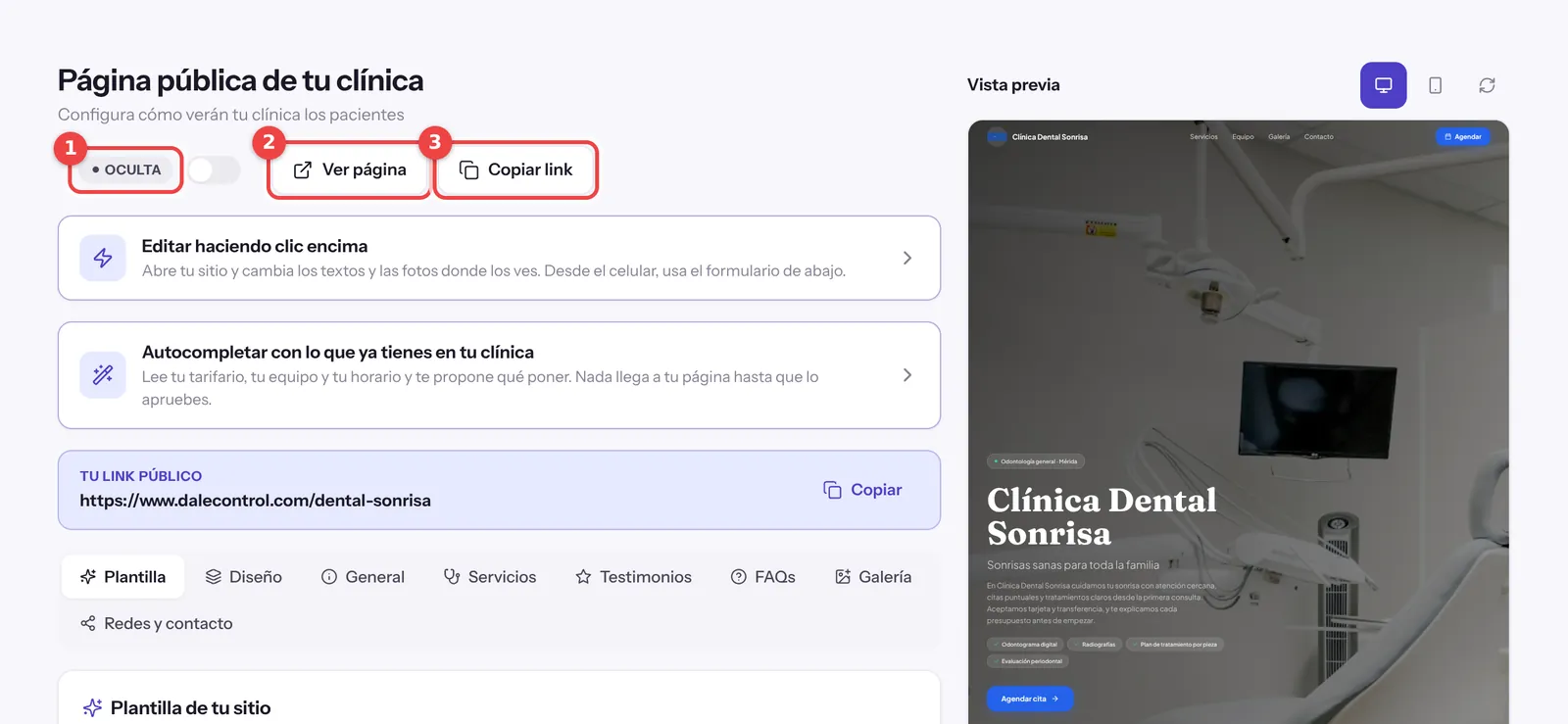 Mientras el sitio esté oculto, nadie puede verlo.
Paso 2: elige una plantilla y previsualízala
En la pestaña Plantilla hay estilos como Clásico, Futurista, Healthtech, Cálido, Equipo, Sonrisa, Consultorio y Especialistas. Pulsa Previsualizar en el que te guste y míralo en la Vista previa de la derecha, en escritorio o en móvil. Con Aplicar / Usar esta plantilla lo dejas elegido; la pantalla aclara que tu sitio seguirá oculto hasta que uses el interruptor de arriba.
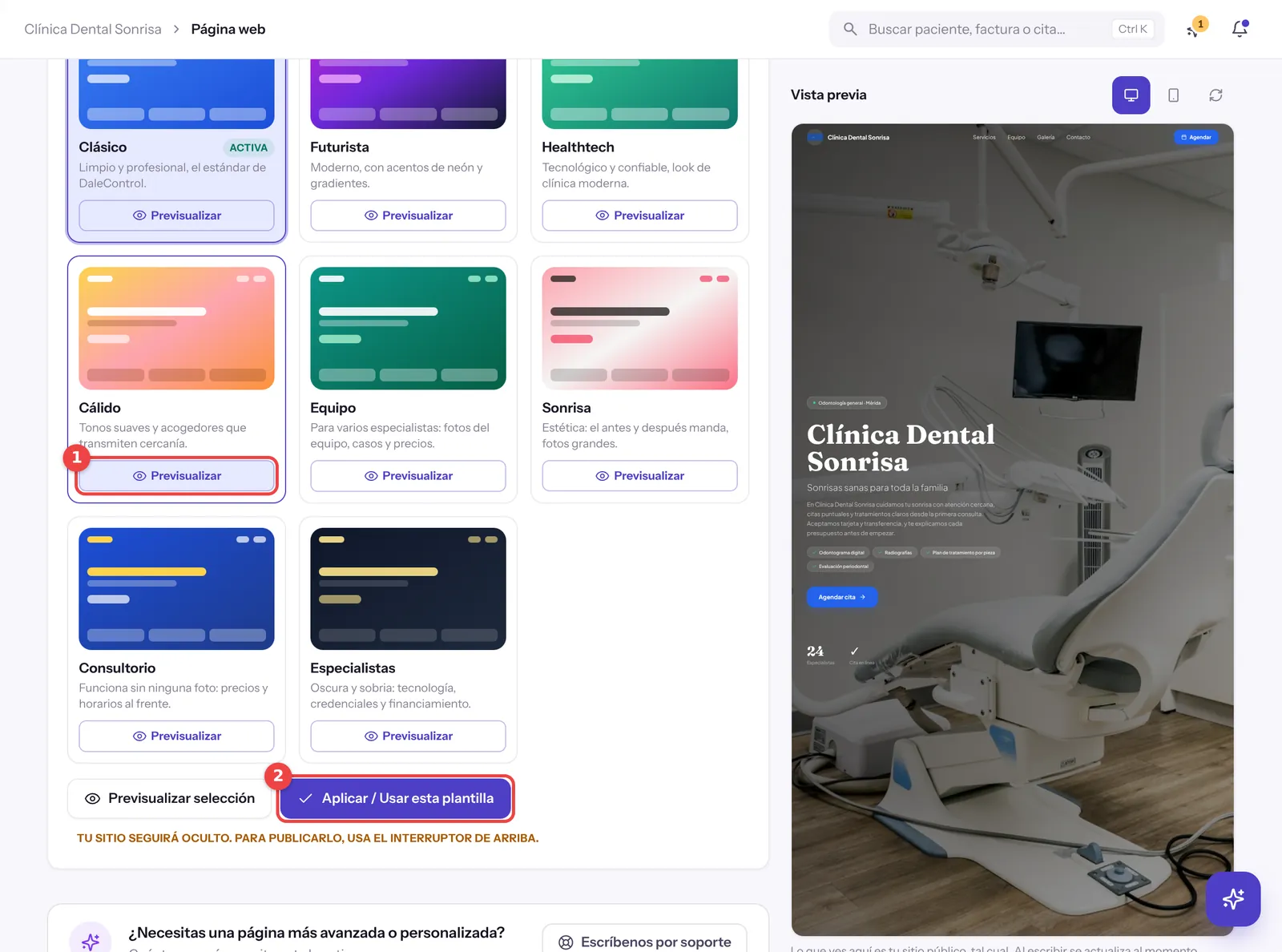 Previsualizar no publica nada.

Paso 3: personaliza tus servicios y tus datos
Las pestañas Diseño, General, Servicios, Testimonios, FAQs, Galería y Redes y contacto llenan cada sección. En Servicios agregas cada uno con su ícono, nombre, descripción, precio opcional y duración. Si prefieres no escribir todo, Autocompletar con lo que ya tienes en tu clínica lee tu tarifario, tu equipo y tu horario y te propone qué poner; nada llega a tu página hasta que lo apruebes.
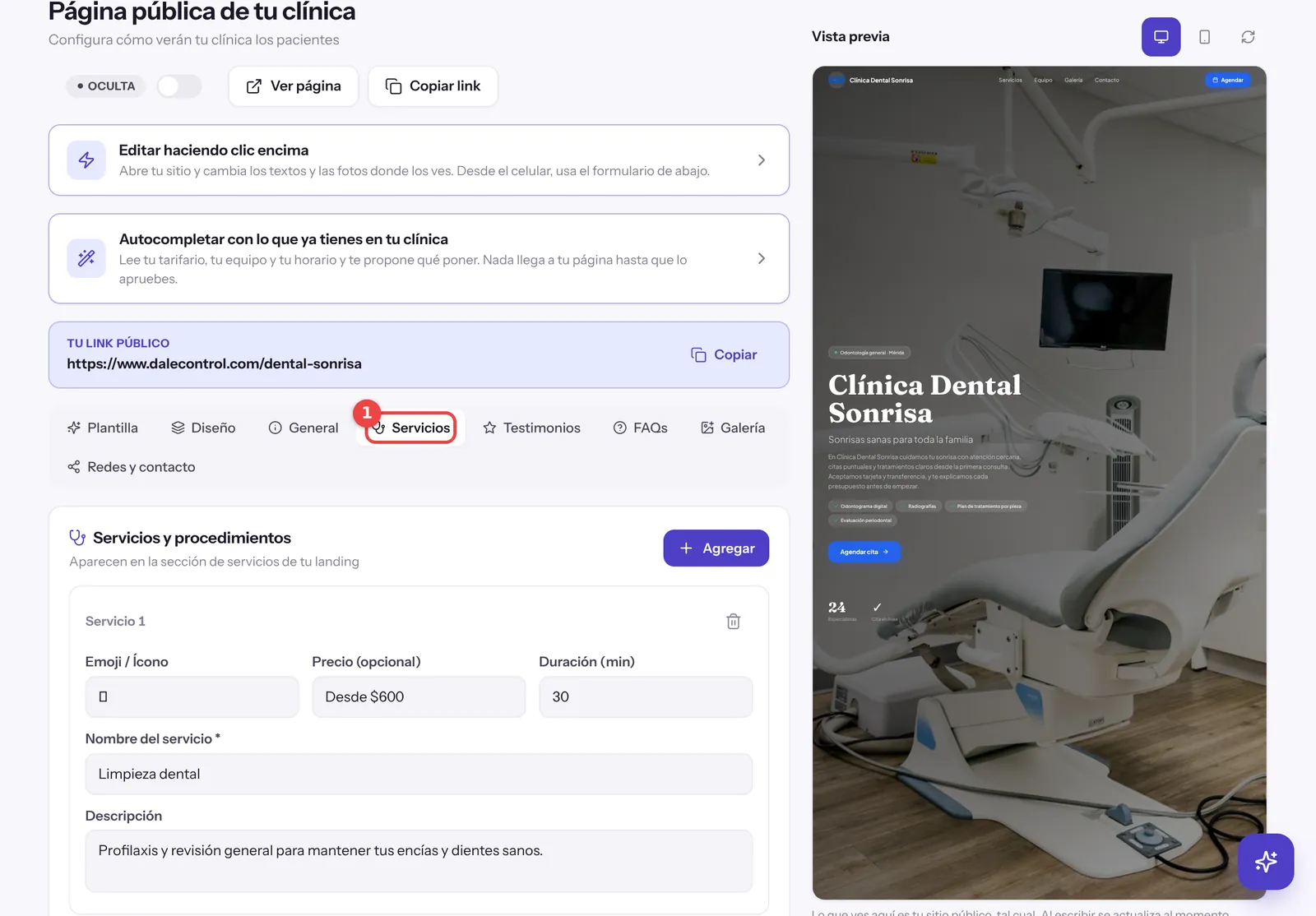 Cada servicio lleva nombre, descripción, precio opcional y duración.
Activa las citas en línea
Paso 4: enciende la «Reserva web en línea»
Ve a Configuración → Mi clínica y enciende Reserva web en línea: los pacientes podrán pedir cita desde tu página y desde la liga de reserva de la clínica. Más abajo, en Portal del paciente — cambios de cita, decides si Auto-aprobar cambios de pacientes (si está apagado, las solicitudes llegan a tu agenda para aprobarlas) y cuántas horas antes de la cita pueden pedir cambios.
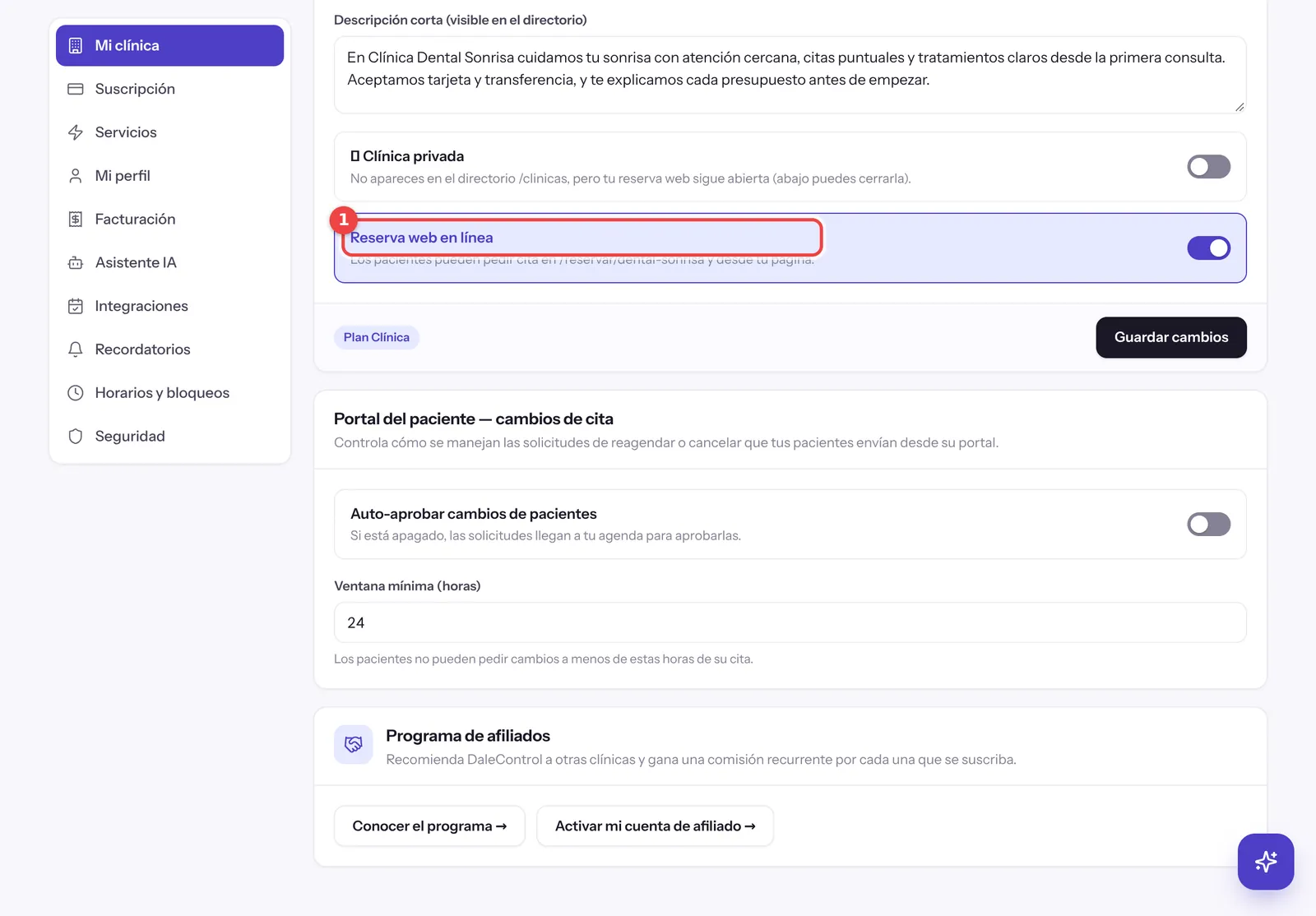 La reserva en línea se enciende en Mi clínica.
Paso 5: publica cuando estés listo
Cuando la página esté como la quieres, usa el interruptor que hoy dice Oculta y comparte tu link con Copiar link. Revísala siempre con Ver página antes de difundirla.
Con un sitio hecho aparte, cada precio o servicio nuevo hay que cambiarlo en dos lugares. Con DaleControl tu página sale de lo que ya capturaste (tarifario, equipo y horario) y las citas que piden tus pacientes llegan a tu agenda. Conoce el software dental DaleControl.
Errores comunes y qué sigue
Errores comunes
- Publicar sin revisar con Ver página y descubrir un dato mal.
- Activar la reserva en línea sin tener configurados los horarios de la clínica.
- Dejar la dirección o el teléfono incompletos en la configuración.
- Usar fotos sin permiso de las personas que aparecen.
- Esperar citas sin compartir el link: hay que ponerlo en tus redes y en tu ficha de Google.
Para saber qué debe llevar, revisa qué debe tener la página web de un consultorio dental y cuánto cuesta. Para las citas en línea, lee cómo dar el salto sin perder el control de tu agenda y el SEO local para clínicas dentales.
Siguiente paso
Cuando quieras resolver dudas en minutos, aprende a usar a Sabina con tus primeras 10 preguntas.

Cómo te ayuda DaleControl
Tener una página web gratis con citas en línea te hace visible sin pagar otra herramienta. DaleControl es un software dental para clínicas y consultorios en México: página web gratis para la clínica con citas en línea, agenda con recordatorios y bot de WhatsApp, portal del paciente, expediente, caja y facturación CFDI 4.0. Tus datos están en servidores en México y la migración es gratis. Más de 800 clínicas ya lo usan.
Preguntas frecuentes
¿Cómo activar una página web gratis para mi clínica dental?
¿Puedo ver cómo queda antes de publicarla?
¿Cómo activo las citas en línea?
¿Cuánto cuesta la página web?
Artículos relacionados
Página web para consultorio dental: qué debe tener y precio
Qué debe tener la página web de un consultorio dental, cómo estimar cuánto cuesta y qué preguntar a quien la va a construir.
Gestión de clínicaCitas en línea para pacientes: cómo dar el salto sin perder el control de tu agenda
Permitir que los pacientes soliciten su cita en línea reduce llamadas y amplía tu disponibilidad, pero solo si mantienes control sobre qué se confirma automáticamente y qué no.
Pacientes y marketingSEO local para clínicas dentales: aparecer en “dentista cerca de mí”
Cómo funciona el posicionamiento local en Google, qué mueve tu ficha y tu sitio en el pack de mapa, y qué tiempos son realistas para aparecer cuando alguien busca dentista cerca de mí.