Cómo subir radiografías y fotos al expediente
Guarda las radiografías y las fotos clínicas de tus pacientes en su expediente de DaleControl: dónde subirlas, cómo clasificarlas y qué formatos acepta.
Subir radiografías y fotos al expediente: dónde y cómo
Subir radiografías y fotos al expediente del paciente evita buscar imágenes en el celular o en una carpeta de la computadora. En DaleControl, un software dental, las imágenes viven dentro de la ficha, en el menú Archivos, separadas en Radiografías y Fotos clínicas. Aquí vemos cómo llegar, cómo clasificarlas y qué datos pide el cuadro de subida.
Antes de empezar
- Las imágenes en JPG, PNG, WEBP o HEIC, de hasta 25 MB cada una.
- La ficha del paciente ya creada.
- Saber a qué etapa del tratamiento corresponden las fotos.
- El consentimiento del paciente para fotografiarlo, si usarás sus fotos.
Paso a paso: ubica el menú Archivos
Paso 1: abre «Archivos» en la ficha
En la ficha del paciente, en la barra de pestañas, abre el menú Archivos. Ahí están Radiografías, Fotos clínicas, Subidos por el paciente, Modelos 3D y Movimientos. Para este tutorial usamos las dos primeras.
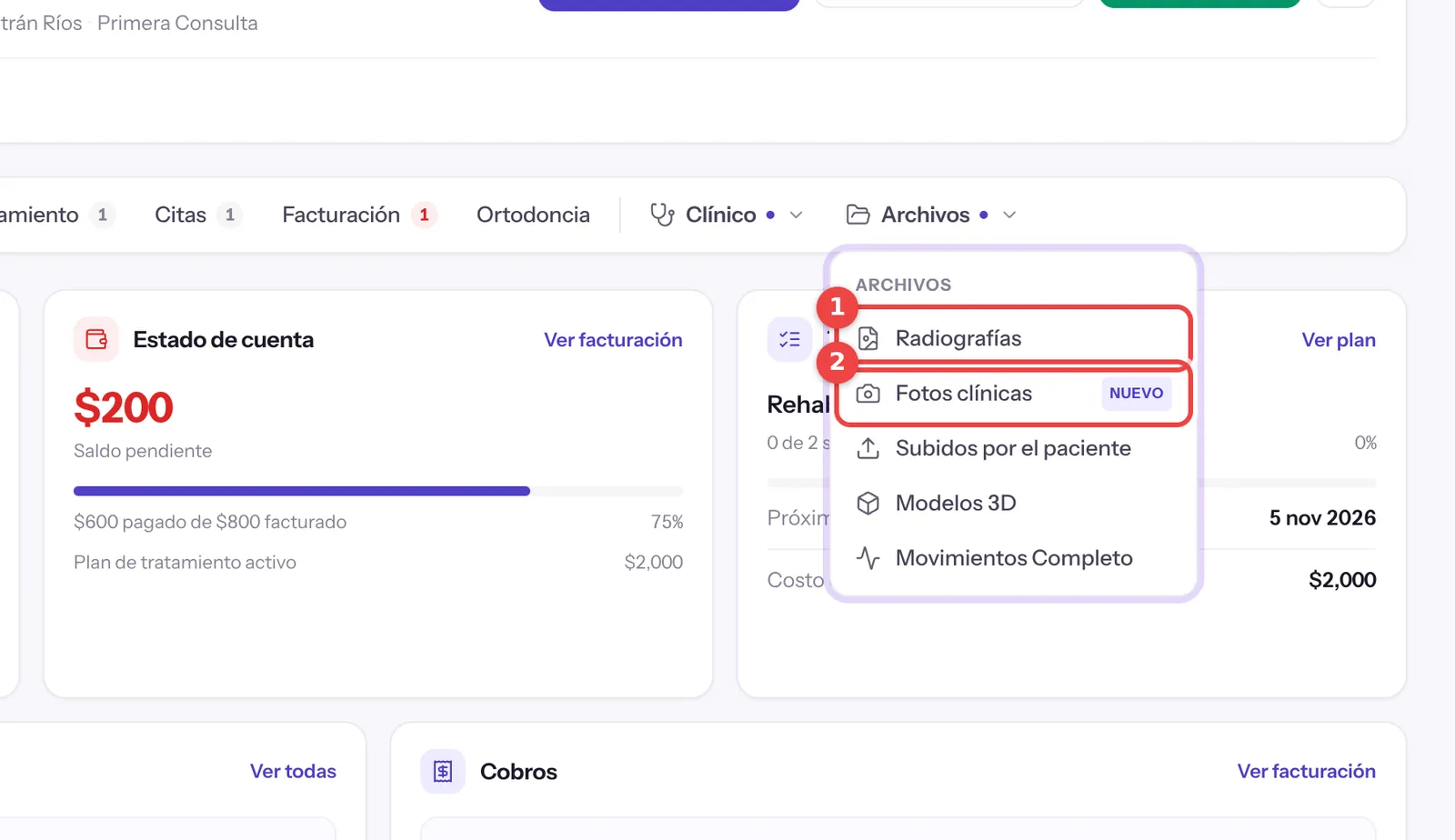 Radiografías y fotos clínicas están en el mismo menú.
Paso 2: radiografías con «Subir archivo»
Elige Radiografías. La pantalla se llama «Radiografías y archivos» y muestra cuántos archivos hay. Pulsa Subir archivo para agregar el estudio; así queda dentro de la ficha y el doctor lo abre sin salir del expediente, en lugar de buscarlo en otra computadora. Mientras no haya ninguno verás «Sin radiografías» y el aviso de que, al subir la primera, podrás analizarla con IA.
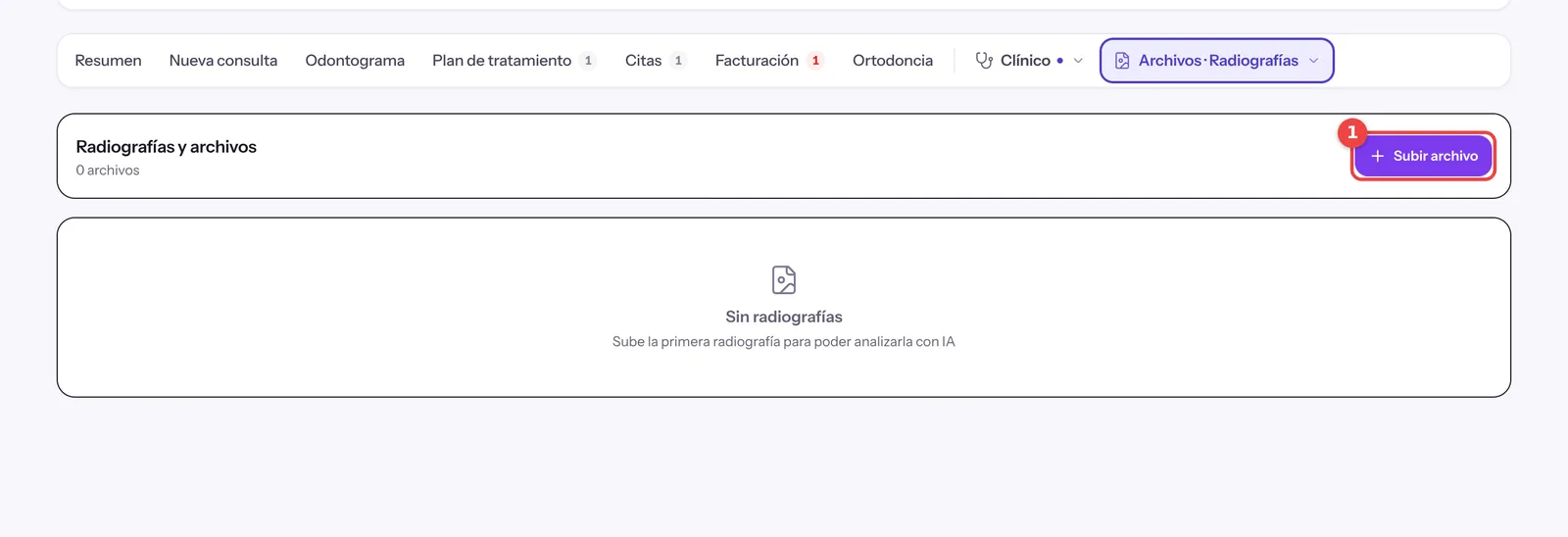 Subir archivo agrega el estudio a la ficha del paciente.

Fotos clínicas por etapa y por vista
Paso 3: abre «Fotos clínicas»
Desde el mismo menú entra a Fotos clínicas. Arriba están el botón Subir fotos, los filtros por etapa (Todas, Antes, Durante, Después, Control), por tipo y por vista, y un comparador antes / después que se activa cuando hay al menos dos fotos. A la derecha ves cuántas fotos tiene el paciente, para saber de un vistazo si el registro está completo.
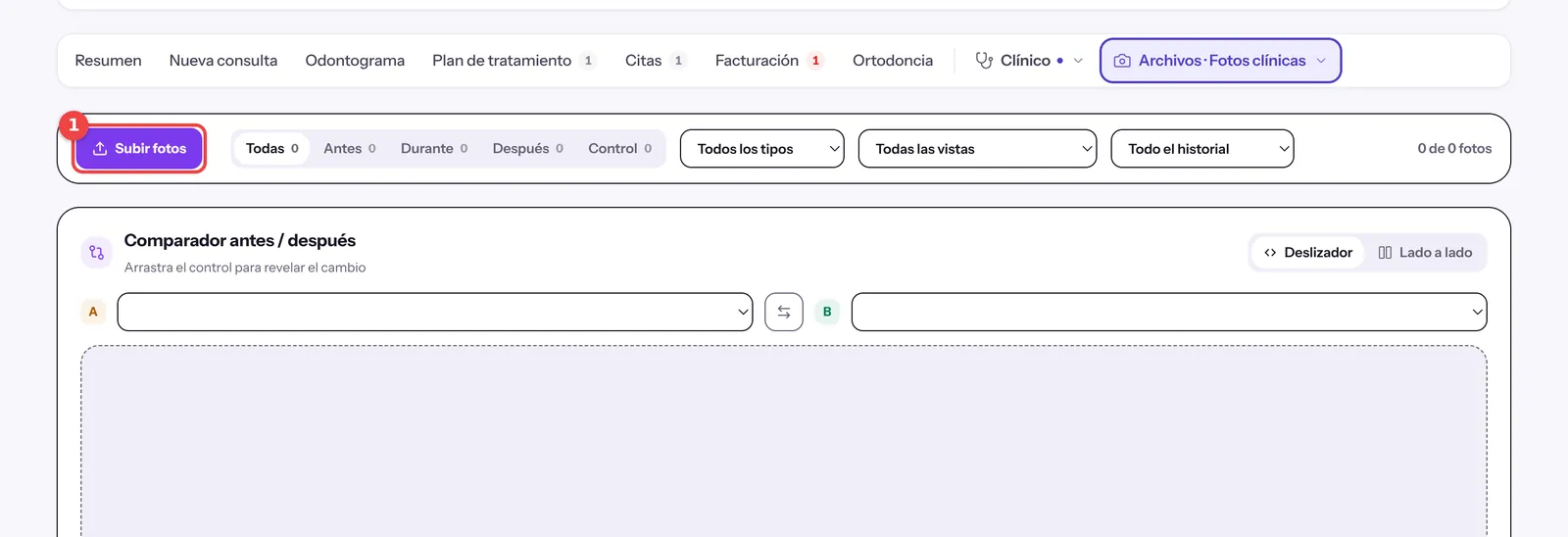 Las fotos se filtran por etapa, tipo y vista.
Paso 4: elige etapa y vista, y sube las imágenes
Pulsa Subir fotos. El cuadro pide la Etapa (Antes, Durante, Después o Control) y la Vista: extraoral frontal, extraoral sonrisa, perfil derecho o izquierdo, intraoral frontal o laterales, oclusal superior o inferior, u otra. Luego arrastra las imágenes o haz clic para seleccionarlas; con Tomar foto puedes usar la cámara del dispositivo.
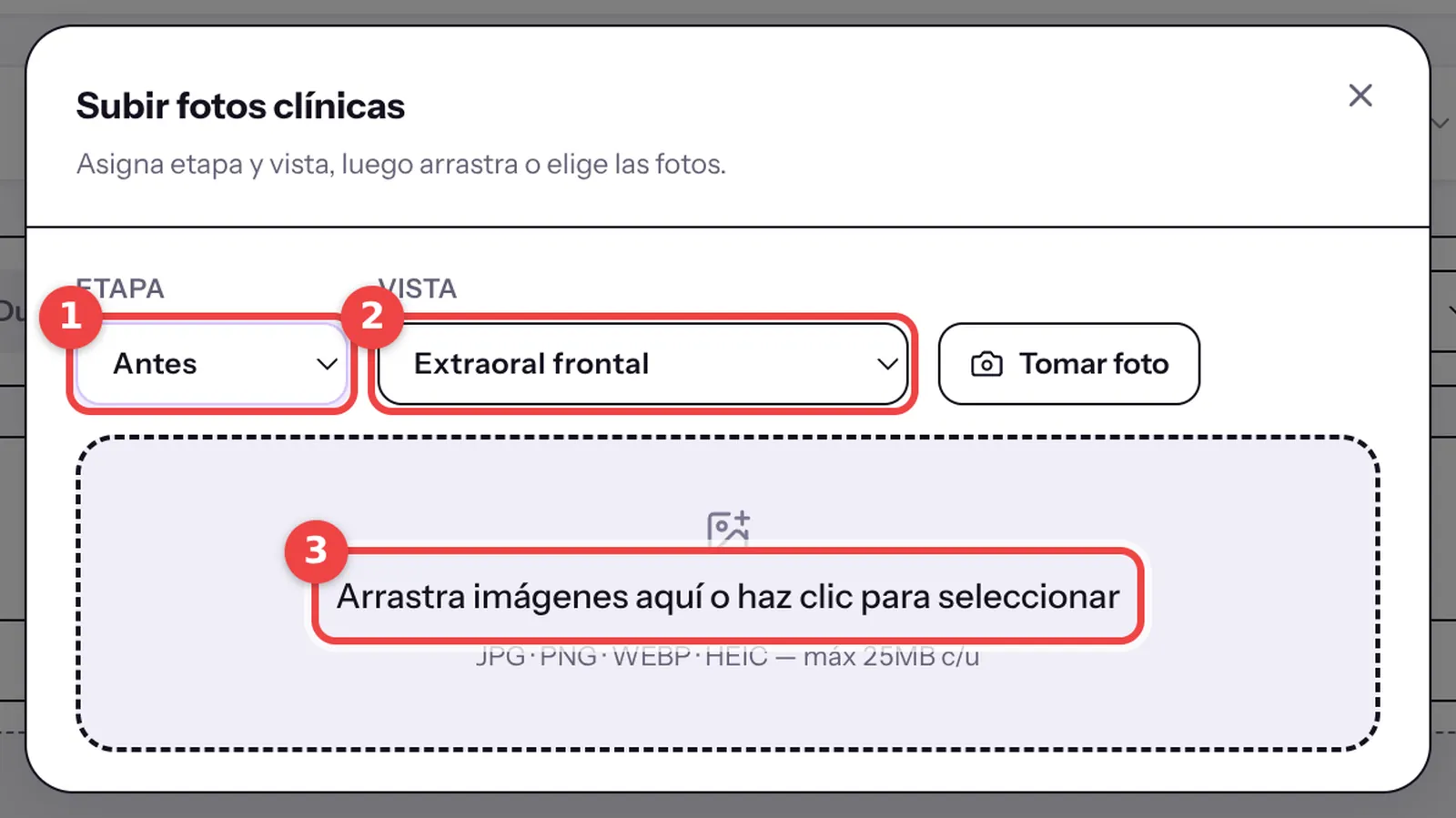 Etapa y vista ordenan las fotos para compararlas después.
Cuando las radiografías viven en un CD o en el celular del doctor, perder una es perder parte del historial. Con DaleControl cada imagen queda en el expediente del paciente, con respaldo, y las radiografías pueden analizarse con IA como apoyo al criterio del doctor. Conoce el software dental DaleControl.
Errores comunes y qué sigue
Errores comunes
- Subir las fotos sin etapa ni vista: después no se pueden comparar.
- Mezclar las imágenes de dos pacientes por subirlas desde la ficha equivocada.
- Esperar que el análisis con IA diagnostique: apoya, no decide.
- Subir imágenes demasiado pesadas: el límite es de 25 MB por archivo.
- Fotografiar al paciente sin avisarle y sin dejar constancia.
Para tomar buenas fotos, revisa el protocolo de fotografía clínica dental. Para entender el valor de la imagen digital, lee las ventajas de la radiografía digital y qué detecta la IA en radiografías dentales.
Siguiente paso
Antes de un procedimiento, pide la firma del consentimiento informado en tablet.

Cómo te ayuda DaleControl
Subir radiografías y fotos al expediente te deja todo el historial visual en un solo lugar. DaleControl es un software dental para clínicas y consultorios en México: expediente con odontograma y fotos, radiografías con IA, visor CBCT 3D en el navegador, agenda con recordatorios y bot de WhatsApp. Los servidores están en México, la migración es gratis y no hay permanencia. Más de 800 clínicas ya lo usan, con 30 días de garantía.
Preguntas frecuentes
¿Cómo subir radiografías y fotos al expediente de un paciente?
¿Qué formatos de imagen acepta para las fotos clínicas?
¿Puedo clasificar las fotos por etapa del tratamiento?
¿DaleControl analiza las radiografías con inteligencia artificial?
Artículos relacionados
Fotografía clínica dental: el protocolo que toda clínica debería tener por escrito
Un protocolo de fotografía clínica ordenado mejora la comparabilidad entre citas, documenta casos y facilita la comunicación con pacientes y laboratorios. Te explicamos cómo implementarlo paso a paso.
Tecnología e IARadiografía digital vs convencional: costos y beneficios reales
Comparamos radiografía digital vs convencional en dosis de radiación, flujo de trabajo, comunicación con el paciente y estructura de costos, sin cifras exactas pero con criterios claros para decidir.
Tecnología e IAQué puede ver la inteligencia artificial en una radiografía dental (y qué se le escapa)
La inteligencia artificial ya ayuda a leer radiografías dentales: señala caries, pérdida ósea y lesiones periapicales. Te explicamos qué detecta bien, dónde falla y por qué el doctor siempre confirma.