Cómo activar la verificación en dos pasos en tu cuenta
Activa la verificación en dos pasos en DaleControl con una app de autenticación y, si quieres, exígela a todo tu equipo. Tutorial con capturas del panel.
Verificación en dos pasos: qué es y dónde se activa
La verificación en dos pasos pide un segundo dato, un código de 6 dígitos de tu celular, además de tu contraseña. Así, aunque alguien conozca tu contraseña, no puede entrar al expediente de tus pacientes. En DaleControl, un software dental, se activa por persona desde Configuración → Seguridad. Aquí llegamos hasta el código QR, que en las capturas aparece cubierto, porque es tuyo y no debe compartirse.
Antes de empezar
- Un celular con una app de autenticación: Google Authenticator, Authy, 1Password o similar.
- Entrar a tu cuenta con tu usuario y contraseña de siempre.
- Unos minutos tranquilos: el código QR tarda unos segundos en aparecer.
- Si eres dueño o administrador, decidir si lo exigirás a todo el equipo.
Paso a paso: activa tu verificación
Paso 1: abre Configuración → Seguridad
En Administración entra a Configuración y elige la pestaña Seguridad. Arriba está Cambiar contraseña (conviene que sea larga y distinta a la de otros servicios) y debajo la tarjeta Verificación en dos pasos (2FA), con la etiqueta Desactivado y el botón Configurar 2FA.
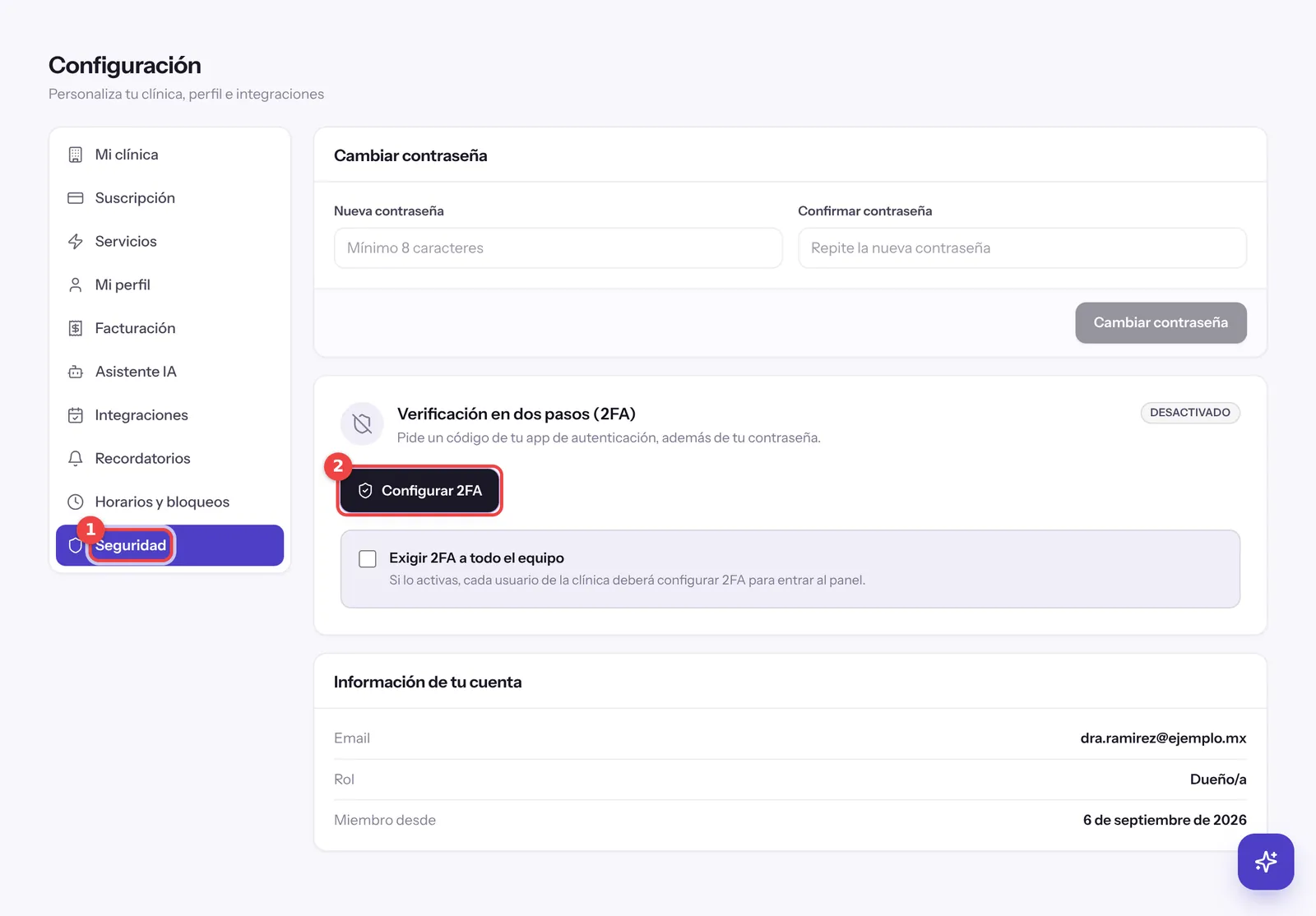 La tarjeta explica que pide un código de tu app, además de tu contraseña.
Paso 2: decide si lo exigirás a todo el equipo
Justo debajo está la casilla Exigir 2FA a todo el equipo: si la activas, cada usuario de la clínica deberá configurar su verificación para entrar al panel. Piénsalo bien antes: conviene avisar al equipo y tener a la mano su celular.
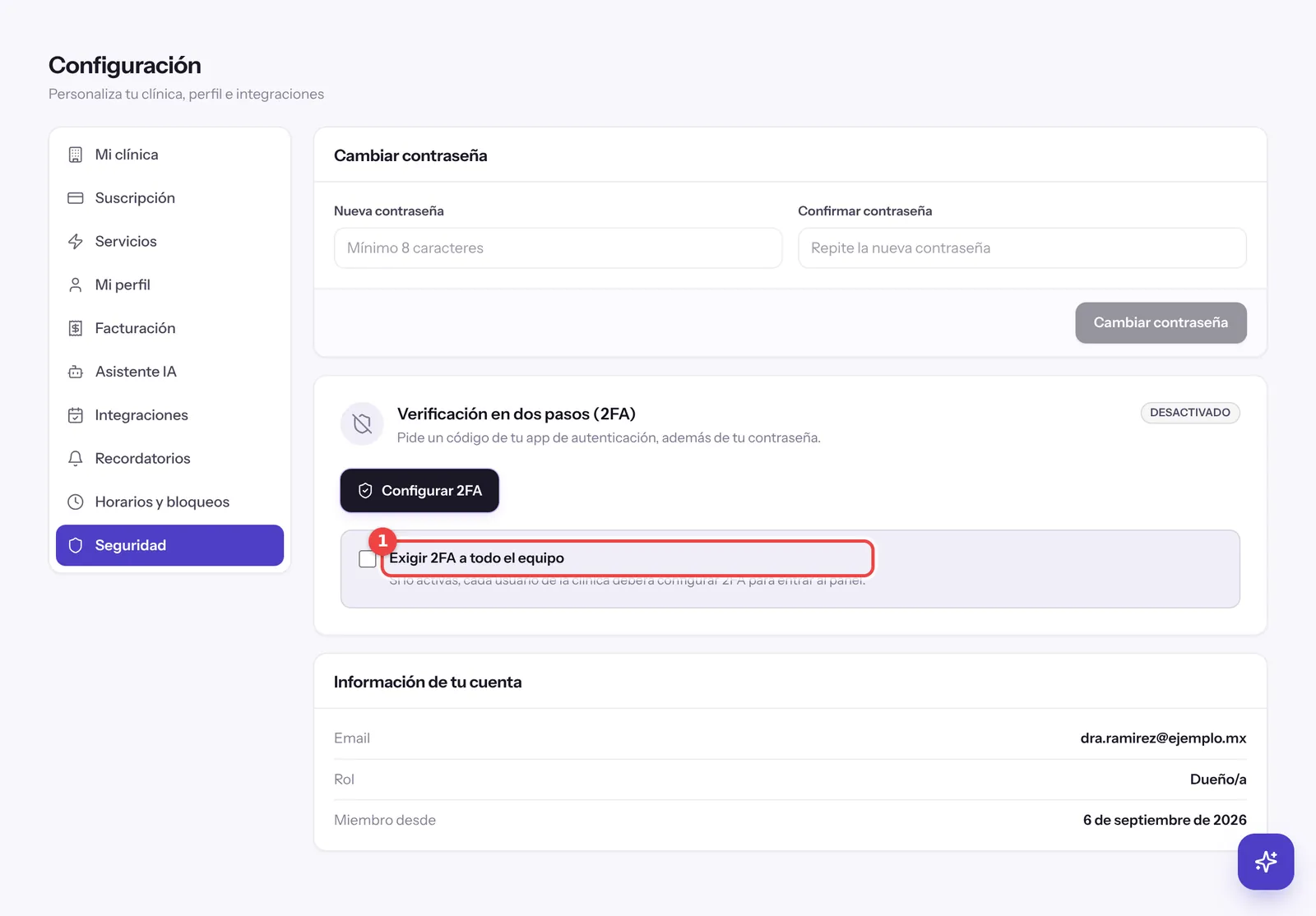 Exigir la verificación al equipo es una decisión del dueño o del administrador.
Paso 3: pulsa «Configurar 2FA» y escanea el código
Al pulsar Configurar 2FA el panel muestra «Verificando…» unos segundos y luego la pantalla 1. Escanea el código QR: abre tu app de autenticación, agrega una cuenta nueva y escanea el código. Si no puedes escanearlo, la pantalla trae una clave para escribirla a mano en la app. En la captura el QR y la clave están ocultos a propósito: nunca compartas los tuyos.
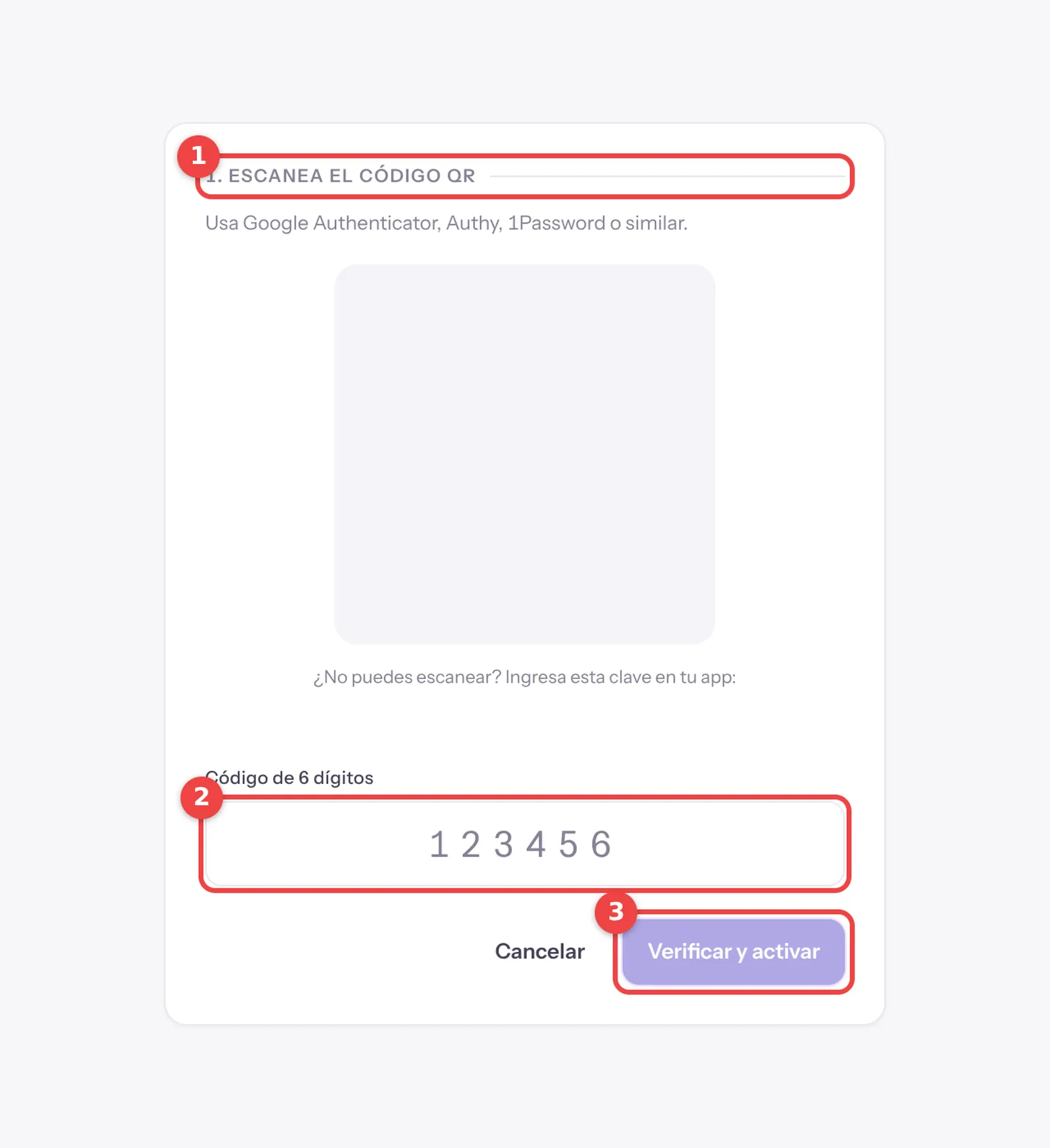 Escanea el QR, escribe el código de 6 dígitos y verifica.
Paso 4: escribe el código y pulsa «Verificar y activar»
Tu app de autenticación mostrará un código de 6 dígitos que cambia cada pocos segundos. Escríbelo en Código de 6 dígitos y pulsa Verificar y activar. Si prefieres dejarlo para después, Cancelar te regresa sin activar nada. Desde ese momento, cada vez que entres te pedirá tu contraseña y el código.
Con una sola contraseña, basta un descuido para que alguien entre a datos personales sensibles. Con DaleControl cada persona puede activar su 2FA, y el dueño puede exigirla a todo el equipo. Conoce el software dental DaleControl.
Errores comunes y qué sigue
Errores comunes
- Escanear el QR con una app que luego borras o cambias de celular sin respaldar la cuenta.
- Compartir el código QR o la clave con otra persona.
- Exigir la verificación al equipo sin avisarles antes.
- Escribir el código cuando ya cambió: espera al siguiente.
- Usar la misma contraseña en el panel y en otros servicios.
Para reforzar la seguridad de tu consultorio, lee ciberseguridad en el consultorio dental, la seguridad de los datos en un software dental y el aviso de privacidad del consultorio.
Siguiente paso
Con tu cuenta protegida, revisa también qué permisos tiene cada persona de tu equipo.
Cómo te ayuda DaleControl
Activar la verificación en dos pasos le pone un candado extra a los datos de tus pacientes. DaleControl es un software dental para clínicas y consultorios en México: 2FA opcional por usuario, permisos por rol, expediente con respaldo, agenda con recordatorios y bot de WhatsApp, caja y facturación CFDI 4.0. Tus datos están en servidores en México, la migración es gratis y no hay permanencia. Más de 800 clínicas ya lo usan, con 30 días de garantía.
Preguntas frecuentes
¿Cómo activar la verificación en dos pasos en tu cuenta?
¿Qué necesito para la verificación en dos pasos?
¿Puedo exigirla a todo mi equipo?
¿Qué hago si no puedo escanear el QR?
Artículos relacionados
Ciberseguridad básica para consultorios: 10 medidas de este mes
Diez medidas concretas y accionables para reducir el riesgo de un ciberataque en tu consultorio dental, sin presupuesto grande ni personal de TI dedicado.
Guías y comparativasSeguridad de datos en tu software dental: la guía que debes revisar antes de elegir proveedor
Tu software dental guarda los datos más sensibles de tus pacientes. Descubre qué exigir en cifrado, respaldos, permisos y autenticación antes de contratar.
Normativas en MéxicoAviso de privacidad para consultorios: qué debe incluir (LFPDPPP)
Los datos de salud son sensibles y tu consultorio los trata todos los días. Qué debe incluir tu aviso de privacidad bajo la LFPDPPP y los errores que más se repiten.