Cómo invitar a tu equipo y darle permisos en DaleControl
Agrega a tu equipo en DaleControl, elige su rol y ajusta qué puede ver y hacer cada persona. Tutorial paso a paso con capturas del panel.
Permisos en un software dental: quién ve y hace qué
Los permisos en un software dental deciden quién abre la agenda, quién cobra y quién entra a los expedientes. En DaleControl los asignas desde la pantalla Equipo: agregas a la persona, eliges su rol y, si hace falta, ajustas permiso por permiso. Aquí lo vemos paso a paso, con un ejemplo de recepción.
Antes de empezar
- Nombre, apellido y correo de cada persona (el correo será su usuario).
- El rol que le corresponde: doctor, administrador o recepción.
- Saber si el doctor atiende pacientes, para que salga como columna en la agenda.
- Si lo tienes, su cédula profesional (es opcional).
Paso a paso: agrega a un miembro del equipo
Paso 1: abre Equipo y pulsa «Agregar miembro»
En Administración entra a Equipo. Verás las tarjetas del equipo médico y, arriba a la derecha, el botón Agregar miembro.
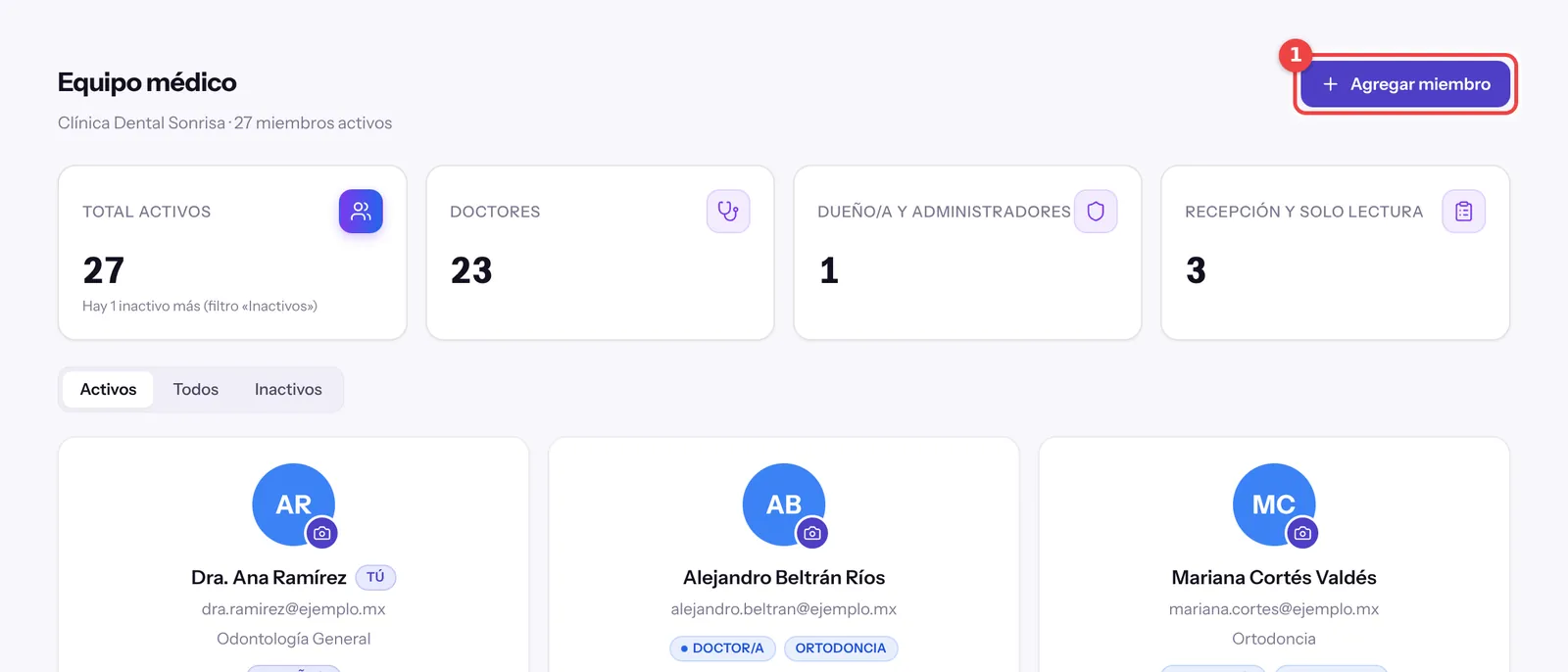 En Equipo ves a todos los miembros y el botón para sumar a otro.
Paso 2: llena los datos y elige el rol
Escribe Nombre, Apellido y Email. Debajo elige el Rol: Doctor/a (sus pacientes y citas), Administrador/a (acceso completo) o Recepción (agenda y citas). También puedes indicar el área en la clínica, un teléfono y, para los doctores, sus servicios y su identificación profesional.
La casilla Aparece en la agenda hace que la persona salga como columna en la agenda y en «Nueva cita». Apágala si solo administra.
Paso 3: pulsa «Crear cuenta» y entrega la contraseña
La ventana lo avisa: la cuenta se crea al instante y verás una contraseña temporal para entregársela. No se envía invitación por correo, así que anótala o dísela en ese momento y pídele que la cambie en Configuración → Seguridad.
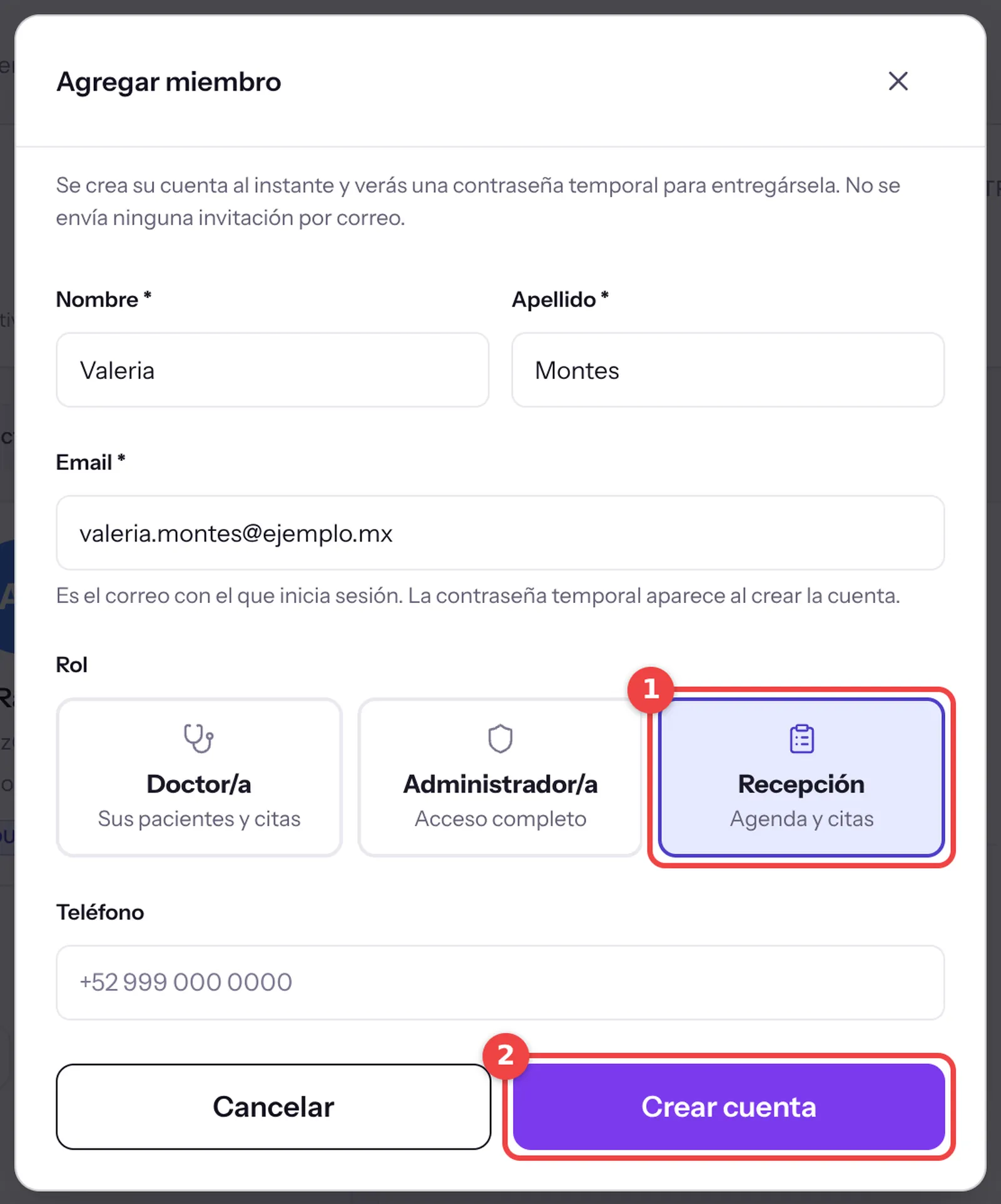 El rol Recepción cubre agenda y citas. En la captura el formulario está lleno con datos de ejemplo.

Con DaleControl cada persona entra con su propio usuario y ve solo lo que su rol permite: nadie comparte una contraseña ni deja un expediente abierto en la recepción. Y tu información queda respaldada en servidores en México. Conoce el software dental DaleControl.
Ajusta los permisos de cada persona
Paso 4: abre «Permisos» en su tarjeta
En la tarjeta de la persona pulsa Permisos. La ventana abre con Usar los permisos de su rol activado: la persona hereda lo normal de su rol. Desmárcalo si quieres personalizar permiso por permiso.
Paso 5: mueve solo lo necesario
Los permisos en un software dental conviene revisarlos por secciones, y aquí vienen agrupados así: Hoy, Agenda (ver agenda, crear citas, editar o mover citas, cancelar citas), Pacientes (ver la lista, crear, editar, archivar) y más abajo el resto del panel. Cada uno tiene su interruptor y una etiqueta que dice si viene con el rol. Si te equivocas, Volver a los permisos de su rol lo deja todo como estaba.
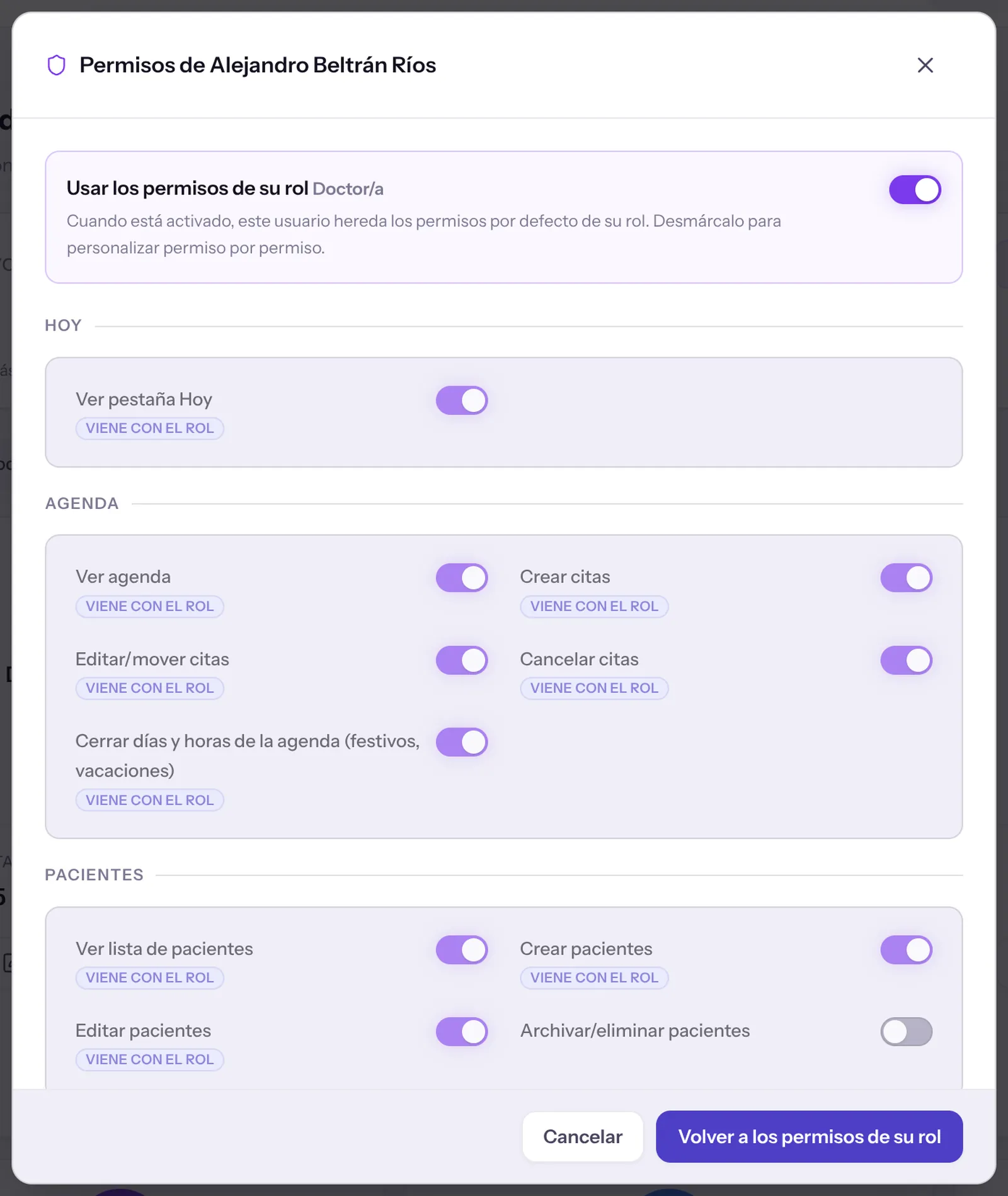 Cada permiso tiene su interruptor y la etiqueta «viene con el rol».
Errores comunes y qué sigue
Errores comunes
- Dar el rol de administrador a todos «por si acaso»: empieza con el rol justo y sube solo si hace falta.
- Compartir un solo usuario entre varias personas: pierdes saber quién hizo qué.
- Olvidar la casilla Aparece en la agenda y no encontrar al doctor al agendar.
- Escribir mal el correo: es el que la persona usará para iniciar sesión.
- No entregar la contraseña temporal cuando aparece.
Para decidir cuántas cuentas necesitas, lee cuántos usuarios necesita tu clínica, y para armar la política de accesos, roles y permisos en un sistema de clínica. Cuando alguien nuevo empiece, ayuda capacitar al equipo en el software nuevo.
Siguiente paso
Con el equipo listo, agrega tus tratamientos y precios.

Cómo te ayuda DaleControl
Los permisos en un software dental te dejan abrir la clínica al equipo sin abrir todo a todos. DaleControl es un software dental para clínicas y consultorios en México: cuentas por persona, roles de doctor, administrador y recepción, y permisos que ajustas por usuario. Tu información queda en servidores en México, la migración es gratis y puedes cancelar cuando quieras, sin permanencia. Más de 800 clínicas ya lo usan.
Preguntas frecuentes
¿Cómo dar permisos en un software dental a la recepción?
¿Qué pasa cuando agrego a un miembro del equipo?
¿Puedo volver a los permisos normales de un rol?
¿Cuántos usuarios puede tener mi clínica en DaleControl?
Artículos relacionados
Roles y permisos en el sistema de la clínica: quién ve qué
Una sola cuenta compartida por todo el equipo es la receta para no saber nunca quién hizo qué. Aquí tienes el mapa de accesos por rol, los permisos sensibles que debes restringir y por qué la bitácora protege a todos.
Guías y comparativasCuántos usuarios necesita tu clínica dental en el software
Compartir una cuenta entre todos parece un ahorro y sale caro: se pierde la trazabilidad, el corte de caja no se atribuye y las comisiones por doctor dejan de calcularse. Tabla de quién necesita cuenta propia según el tamaño de la clínica.
Guías y comparativasCapacitar a tu equipo en un software nuevo: la guía para que sí se use
Ningún software dental se adopta solo. Te compartimos un plan de capacitación por fases, con campeones internos y métricas, para que tu equipo realmente lo use.