Cómo atender a un paciente sin cita
Cuando llega alguien sin avisar, agrégalo a la fila de espera de DaleControl, ligado a su expediente, asígnalo a un doctor y empieza la atención. Con capturas.
Atender a un paciente sin cita: la fila de espera
Atender a un paciente sin cita es normal en una clínica: llega por un dolor, por una duda o porque «pasaba por aquí». Lo difícil es no perder el orden ni su expediente. En DaleControl, un software dental, esos pacientes entran a la Fila de espera, con hora de llegada y servicio, y de ahí se asignan a un doctor.
Antes de empezar
- Nombre del paciente y qué servicio necesita.
- Saber qué doctor tiene lugar en ese momento.
- Si ya es paciente de la clínica, ligarlo a su ficha en vez de crear otra.
- Que tu usuario pueda crear citas; si no ves el acceso, revisa tus permisos.
Paso a paso: agrega al paciente a la fila
Paso 1: abre la Fila de espera
Abre la Fila de espera de tu panel, que vive en la dirección /dashboard/walk-in (en la versión que usamos para las capturas no tiene acceso en el menú, así que conviene guardarla en favoritos). Arriba verás cuántos pacientes están en espera y la tarjeta Agregar a la fila, con dos campos obligatorios: Nombre del paciente y Servicio, y el botón Agregar.
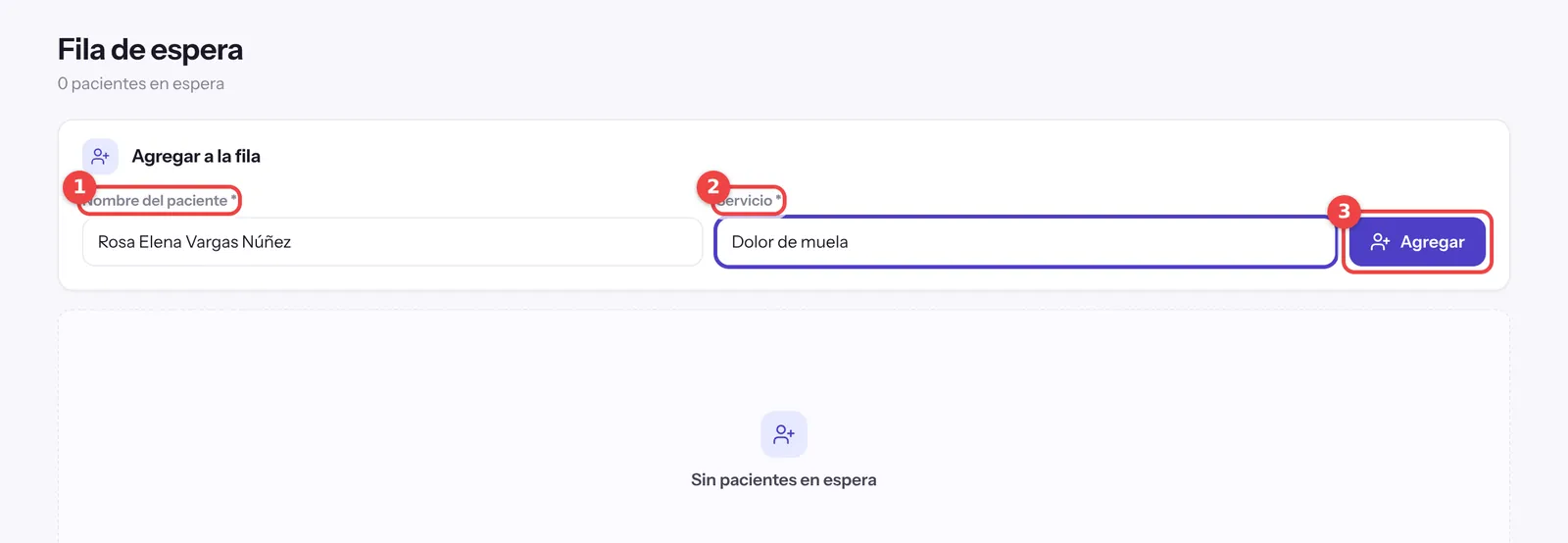 Dos datos bastan: nombre y servicio.
Paso 2: evita duplicados
Escribe el nombre, por ejemplo «Rosa Elena Vargas Núñez», y el servicio, como «Dolor de muela», y pulsa Agregar. Si ya existe un paciente con ese nombre, el panel pregunta ¿Es esta persona? y te muestra su ficha. Tócala y verás «Ligado a su expediente: no se creará un paciente nuevo». Si de verdad es otra persona, elige No, es un paciente nuevo.
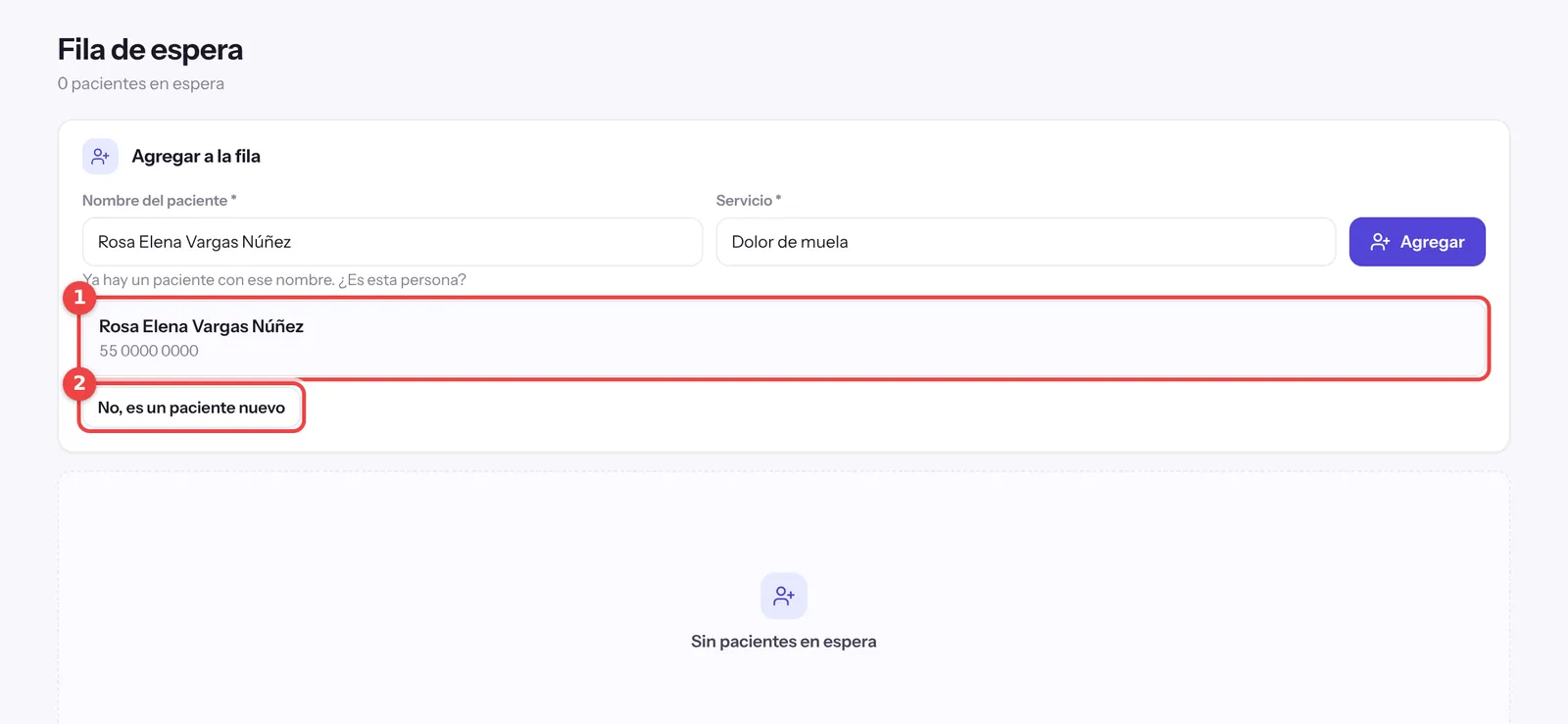 El sistema detecta el nombre repetido y te deja ligar el turno a la ficha correcta.

Paso 3: ubica el turno en la fila
Al pulsar Agregar de nuevo, el paciente aparece en la fila con su número, el estado Esperando, el servicio, la hora de llegada y el tiempo que lleva esperando. A la derecha hay tres botones: Asignar, Iniciar y Cancelar.
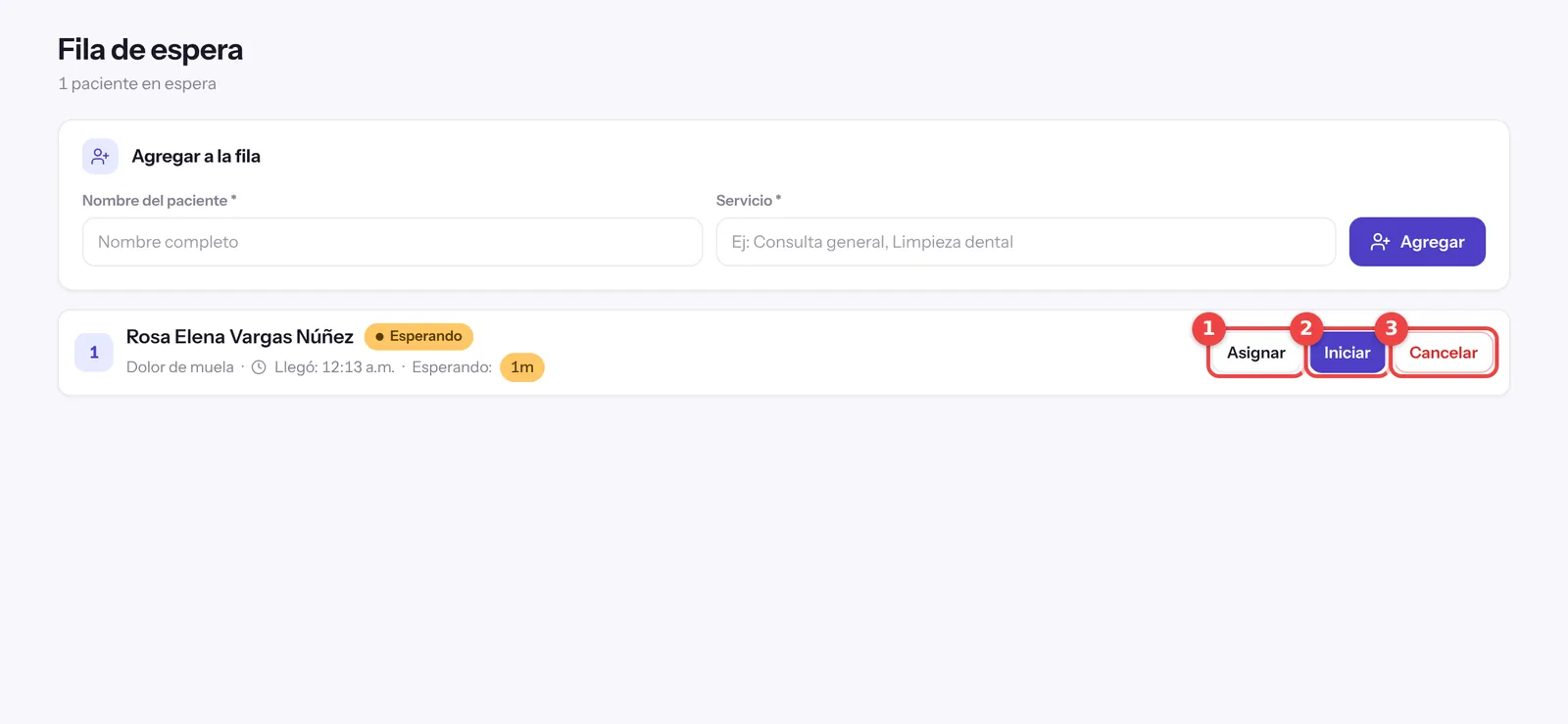 Cada turno muestra llegada, servicio y tiempo de espera.
Paso 4: elige al profesional e inicia
Cuando el doctor pueda recibirlo, pulsa Iniciar. La tarjeta pide Elige un profesional: selecciónalo y confirma con Iniciar.
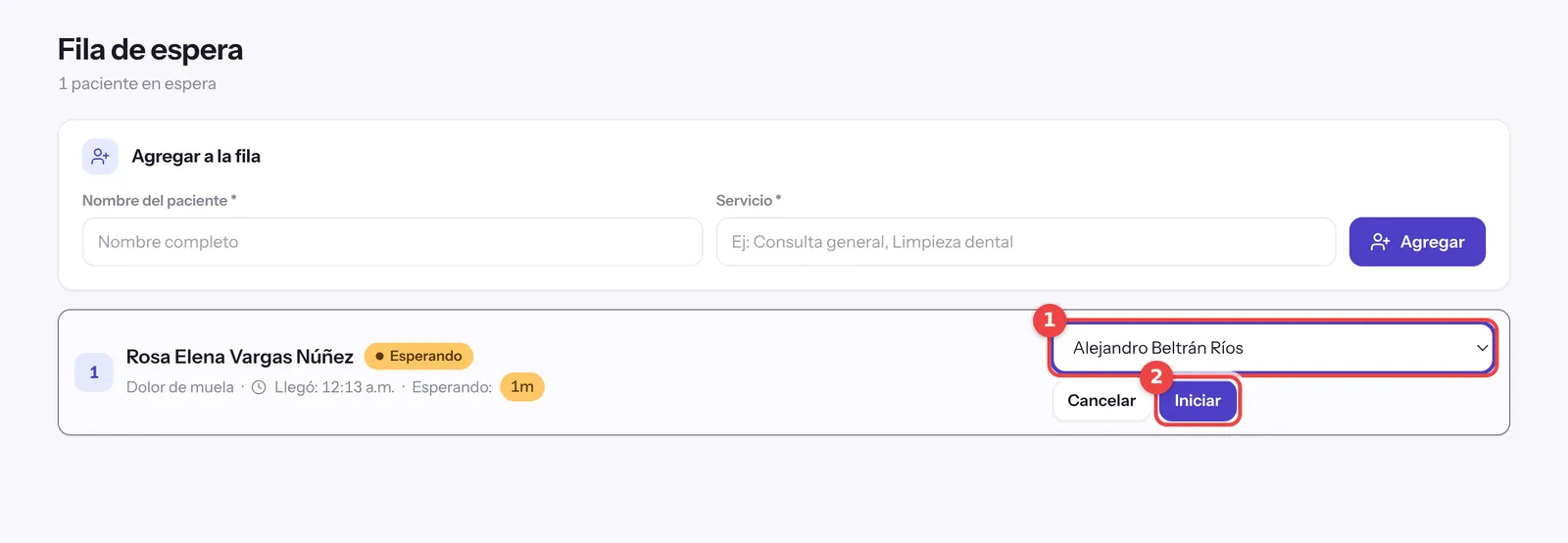 Sin profesional asignado no se inicia la atención.
Paso 5: completa o cancela
El turno pasa a En atención y muestra «Asignado a» el doctor elegido. Al terminar, pulsa Completar; si el paciente se va, Cancelar.
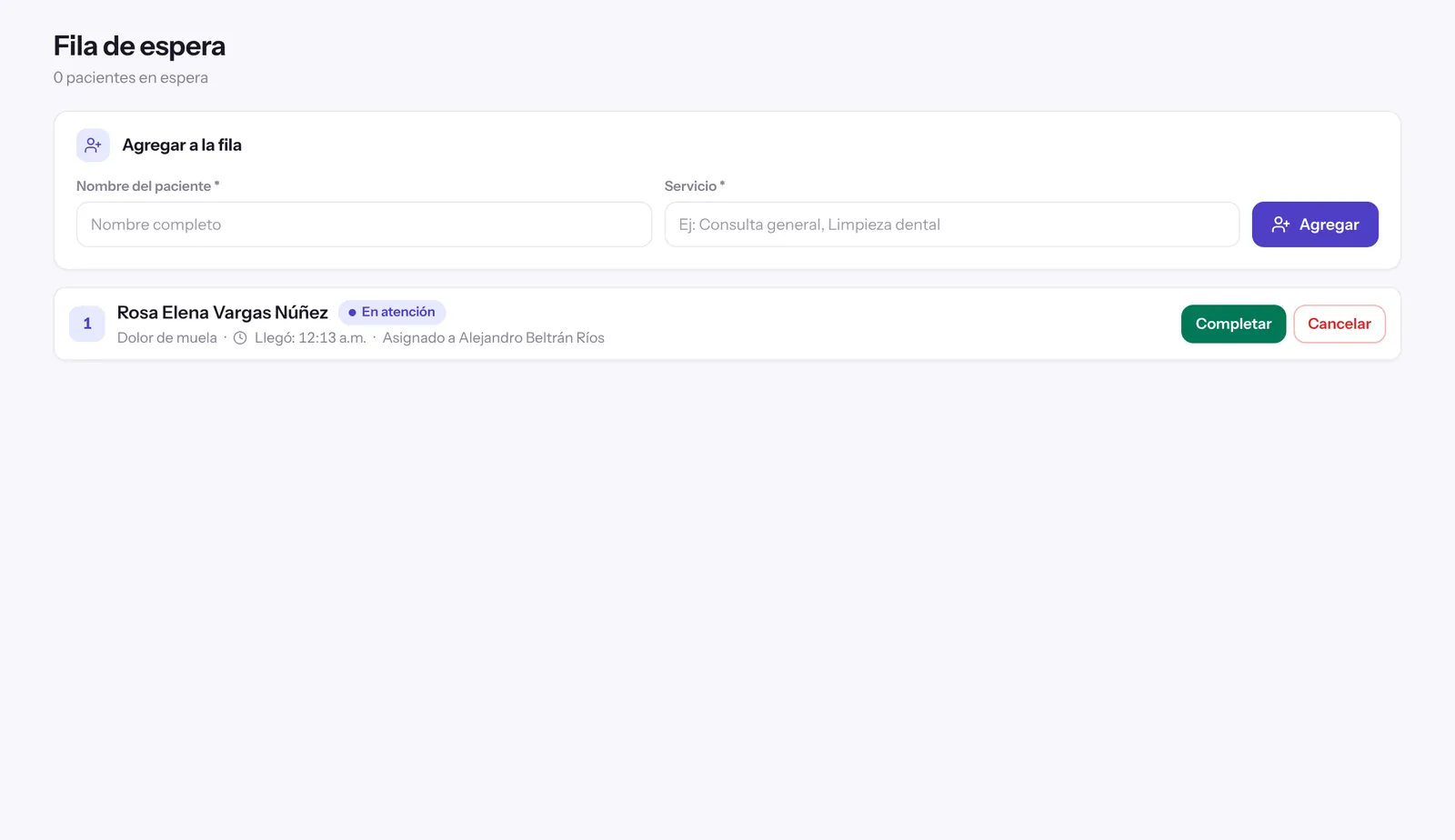 El estado cambia de Esperando a En atención.
Cuando los pacientes sin cita se anotan en una hoja o «en la memoria» de recepción, alguien se queda esperando de más y su expediente no se enlaza. Con DaleControl cada turno queda con su hora y su ficha. Conoce el software dental DaleControl.
Errores comunes y qué sigue
Errores comunes
- Crear un paciente nuevo cuando ya existía: aparecen dos fichas.
- Escribir «Consulta» como servicio sin precisar: pierdes contexto para el doctor.
- Iniciar sin asignar al profesional correcto.
- Dejar turnos abiertos al final del día: cierra con Completar o Cancelar.
- No dar un tiempo estimado de espera a quien llegó de urgencia.
Para reservar espacio a este tipo de visitas, revisa cuánto reservar cada día para urgencias. Si quieres convertir la urgencia en paciente de siempre, lee cómo fidelizar a quien llega con dolor, y para la espera en sí, la sala de espera de la clínica.
Siguiente paso
Cuando empieces la consulta, aprende a llenar el odontograma 3D paso a paso.

Cómo te ayuda DaleControl
Atender a un paciente sin cita sin perder el orden es cuestión de tener una fila clara. DaleControl es un software dental para clínicas y consultorios en México: fila de espera, agenda por doctor con recordatorios y bot de WhatsApp, expediente con odontograma, caja y facturación CFDI 4.0. Tus datos están en servidores en México, la migración es gratis y puedes cancelar sin permanencia. Más de 800 clínicas ya lo usan, con 30 días de garantía.
Preguntas frecuentes
¿Cómo atender a un paciente sin cita en un consultorio dental?
¿Se duplica el paciente si ya estaba registrado?
¿La fila de espera muestra cuánto lleva esperando cada persona?
¿Cuánto cuesta un software dental con fila de espera?
Artículos relacionados
De la urgencia a paciente de siempre: cómo fidelizar a quien llega con dolor
Una urgencia dental es la primera impresión de un paciente nuevo. Descubre cómo el seguimiento y el plan de tratamiento correcto la convierten en una relación de largo plazo.
Gestión de clínicaAgenda de urgencias: cuánto reservar cada día en tu clínica dental
Reservar la agenda de urgencias a ojo casi siempre falla en un sentido o en otro: o se queda corta el día pico, o se queda vacía casi todos los días. Esta guía da la fórmula con tu propio historial, dónde poner el bloque y la regla para liberarlo si no se usa.
Pacientes y marketingSala de espera que no espanta: mejoras de bajo costo para tu clínica dental
Mejoras de bajo costo para la sala de espera de tu clínica dental: dignidad antes que lujo, el saludo de los primeros diez segundos y cómo comunicar un retraso.