Cómo llenar el odontograma 3D paso a paso
Registra hallazgos por diente y por cara en el odontograma 3D de DaleControl: elige la pieza, la cara y el hallazgo, y revisa el resultado. Con capturas.
Odontograma 3D: qué es y dónde se llena
El odontograma 3D es el mapa de la boca del paciente donde registras hallazgos por diente y por cara, y que además te deja ver la pieza en tres dimensiones. En DaleControl, un software dental, vive en la ficha del paciente y se llena con tres decisiones: qué diente, qué cara y qué hallazgo. Aquí lo hacemos con una caries en un molar.
Antes de empezar
- La ficha del paciente ya creada.
- La exploración clínica hecha: el odontograma registra lo que tú encuentras.
- Saber qué numeración usas (FDI, Universal o Palmer).
- Tener claro el hallazgo y la cara de la pieza donde está.
Paso a paso: registra un hallazgo
Paso 1: abre la pestaña Odontograma
En la ficha del paciente entra a Odontograma. Arriba eliges la Dentición (Permanente, Mixta o Temporal), la Numeración (FDI, Univ. o Palmer) y el idioma. El contador muestra cuántos dientes y hallazgos llevas, y Limpiar todo reinicia el registro.
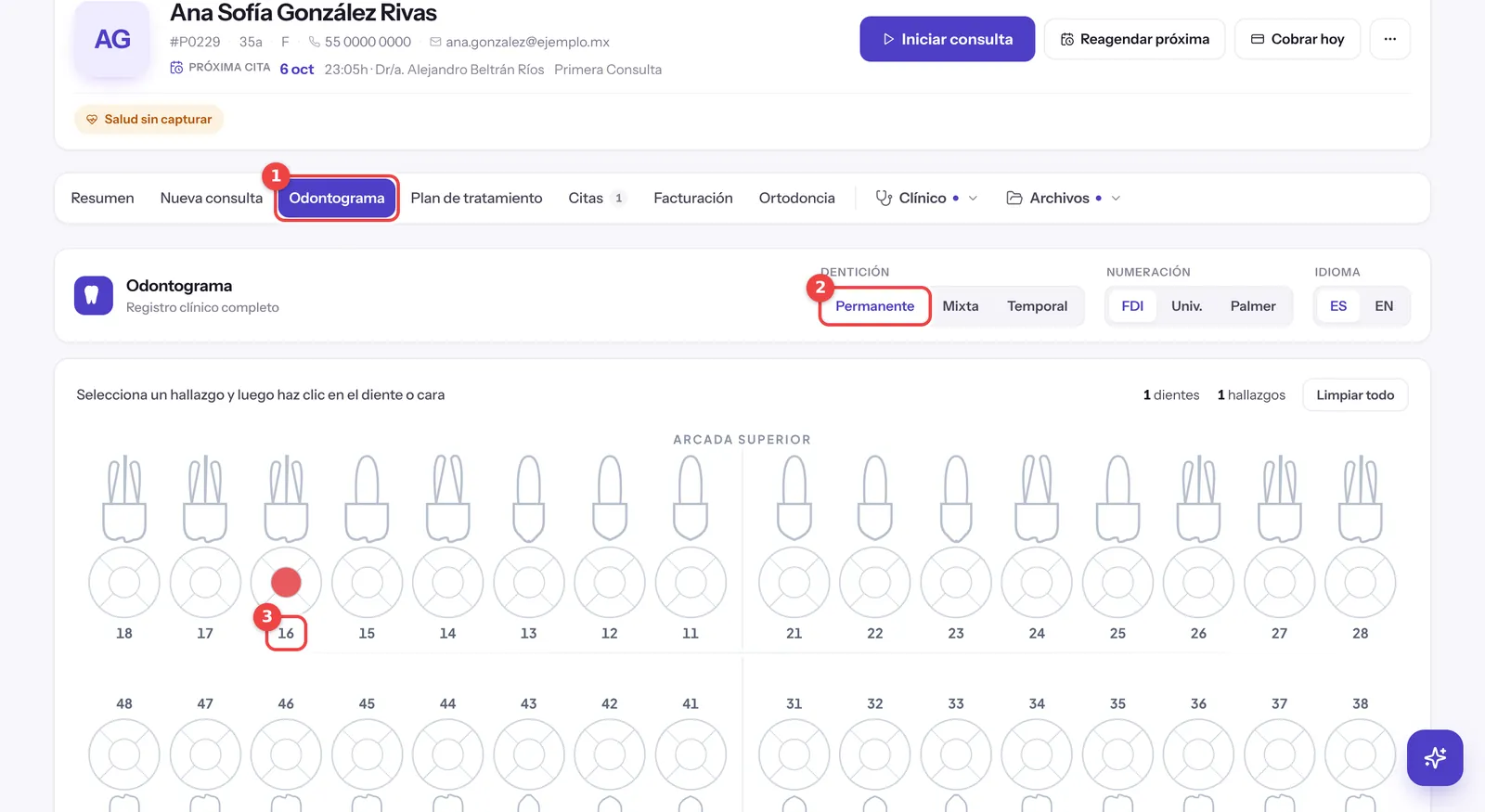 Elige dentición y numeración, y toca el número del diente.
Paso 2: haz clic en el diente y mira su vista 3D
Toca el número de la pieza, por ejemplo el 16. Se abre un panel con su nombre («Molar · arcada superior derecha») y dos vistas: Vista 3D y Vista 2D. En 3D puedes arrastrar para rotar el modelo y hacer clic en una cara; Reiniciar vista lo regresa a su posición. Debajo están las caras: O Oclusal, M Mesial, D Distal, V Vestibular y L Palatino.
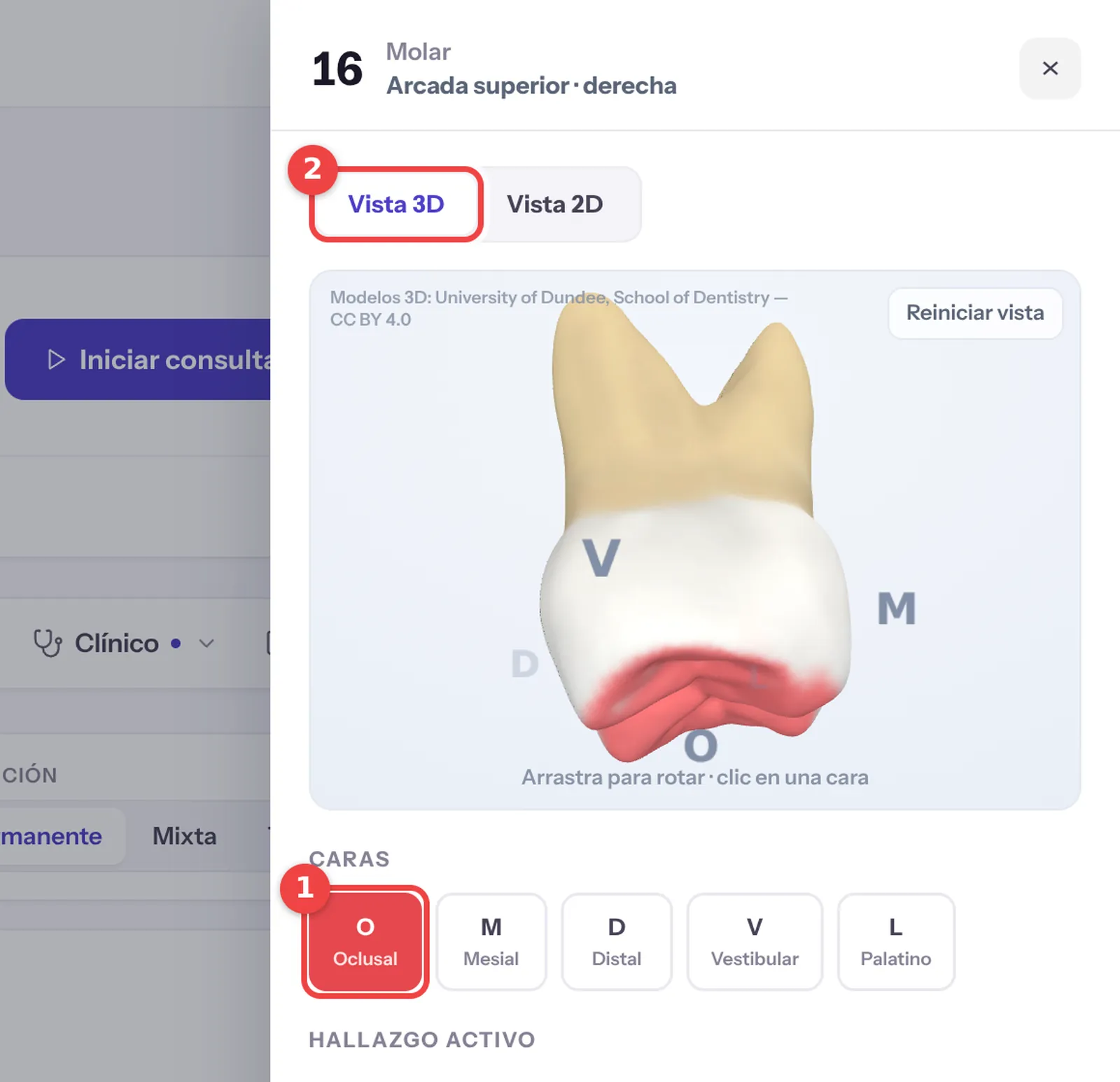 La vista 3D y las cinco caras están en el mismo panel.
Paso 3: elige el hallazgo y toca la cara
En Hallazgo activo escoge la categoría (Diagnóstico, Restauradora, Endodoncia, Cirugía, Ortodoncia, Preventivo, Periodoncia u Odontopediatría) y el hallazgo, como Caries. Luego toca la cara, por ejemplo Oclusal. En el modelo 3D la zona se tiñe del color del hallazgo.
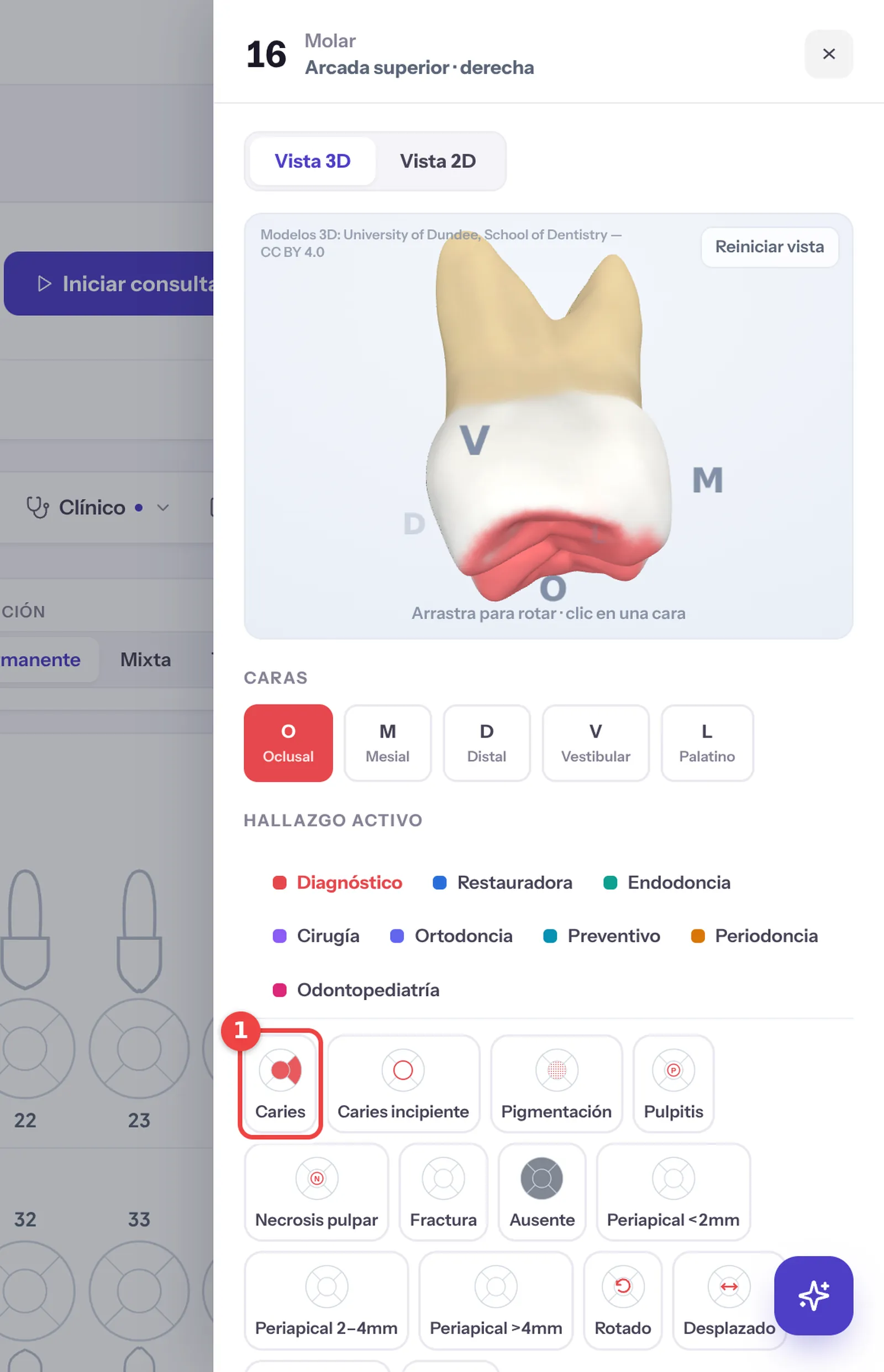 El hallazgo se aplica a la cara que tocas.

Paso 4: revisa «Hallazgos registrados» y anota
Baja en el panel: en Hallazgos registrados aparece «Caries» con la cara marcada y una × para quitarlo. Debajo hay Notas clínicas (con dictado por voz), Limpiar diente y Cerrar.
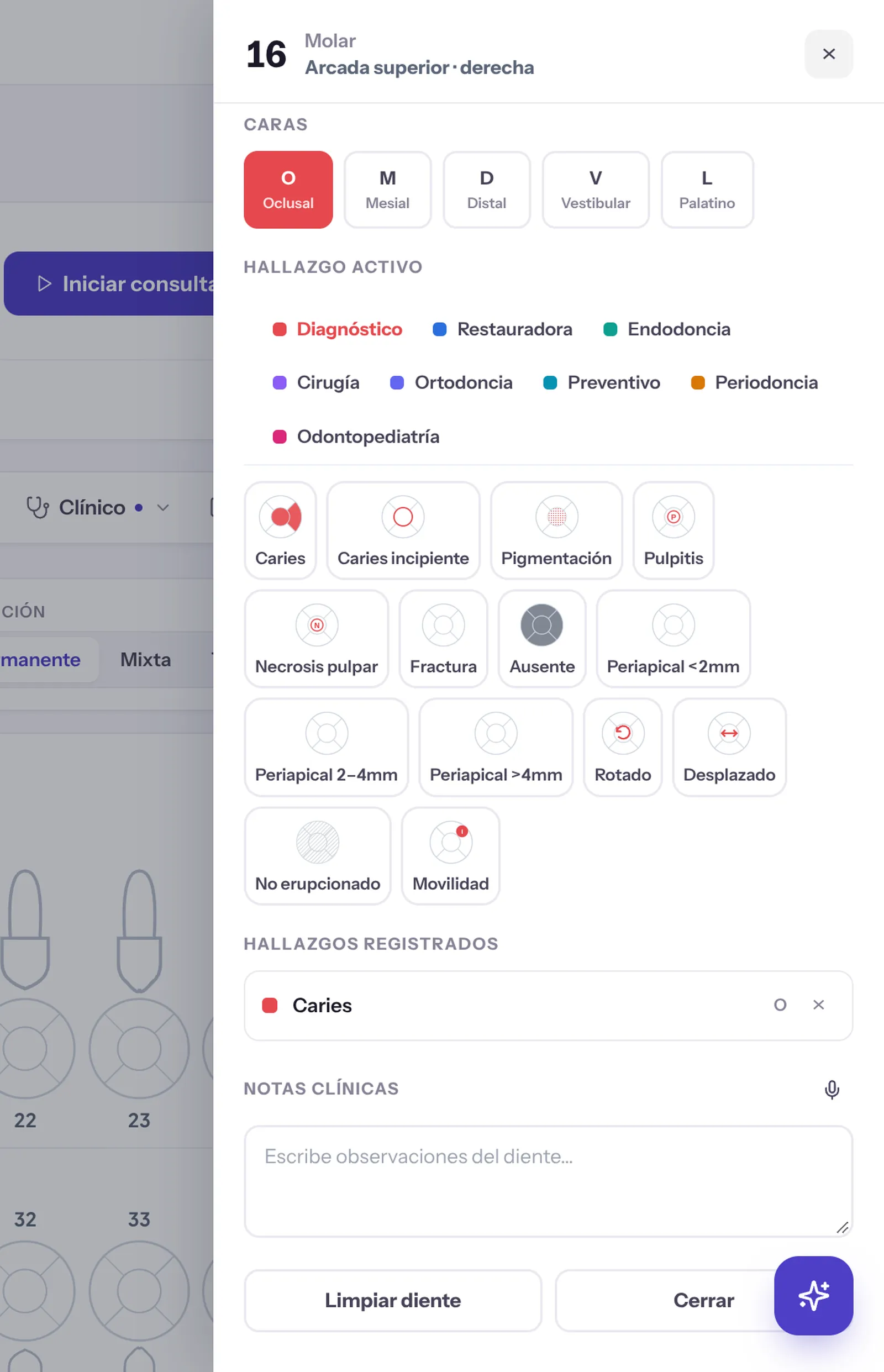 Cada hallazgo queda listado con su cara; puedes quitarlo con la ×.
Paso 5: cierra el panel y mira el mapa completo
Al cerrar el panel, el diente aparece marcado en el odontograma y el contador sube a un diente y un hallazgo. Ese registro alimenta el plan de tratamiento: más adelante, al armarlo, el hallazgo se ofrece para agregarlo.
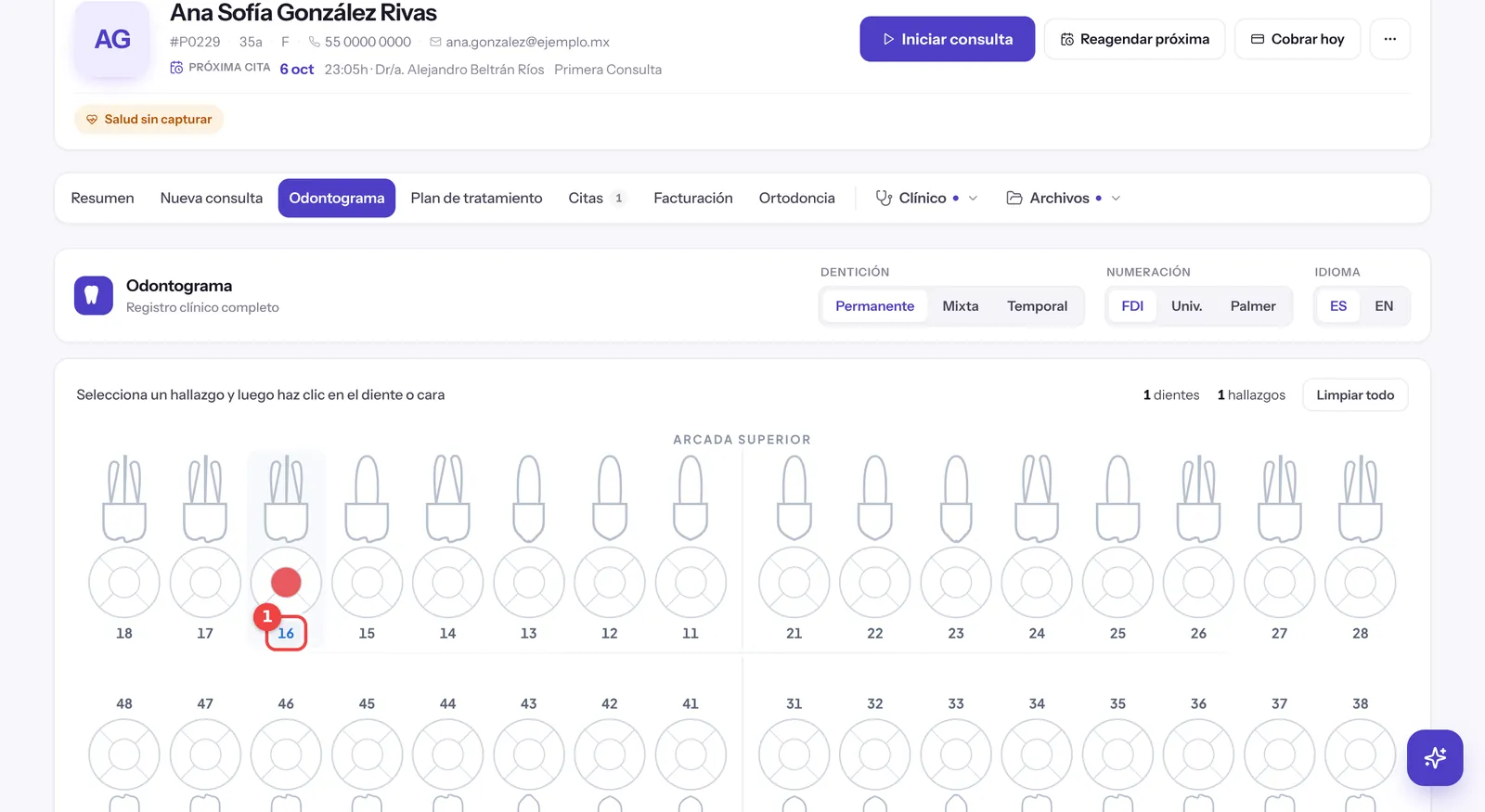 El diente marcado ya forma parte del expediente.
Con un odontograma en papel, una hoja perdida es historial perdido, y al paciente le cuesta entender un dibujo. Con DaleControl el odontograma queda en el expediente con respaldo y se lo muestras en 3D para explicarle qué tiene y qué sigue. Conoce el software dental DaleControl.
Errores comunes y qué sigue
Errores comunes
- Tocar la cara equivocada: revisa «Hallazgos registrados» antes de cerrar.
- Registrar el hallazgo sin anotar una nota cuando el caso lo amerita.
- Usar «Limpiar todo» cuando solo querías corregir un diente: para eso está Limpiar diente.
- Cambiar la numeración a media consulta y confundir a quien lee después.
- No aclarar con una nota que el hallazgo es una sospecha y no un diagnóstico cerrado.
Para ir más a fondo, lee qué es el odontograma 3D y para qué sirve, qué es un odontograma digital y cómo usarlo para explicar tratamientos.
Siguiente paso
Después de explorar, deja constancia en una nota de evolución con plantillas.

Cómo te ayuda DaleControl
Llenar el odontograma 3D te deja un expediente claro y fácil de explicar. DaleControl es un software dental para clínicas y consultorios en México: expediente con odontograma y odontograma 3D, agenda con recordatorios y bot de WhatsApp, caja y facturación CFDI 4.0. Los servidores están en México, la migración es gratis y no hay permanencia. Más de 800 clínicas ya lo usan, y tienes 30 días de garantía.
Preguntas frecuentes
¿Cómo se llena el odontograma 3D en un software dental?
¿Puedo usar la numeración que yo manejo?
¿Se puede anotar algo más que el hallazgo?
¿Qué cuesta un software dental con odontograma 3D?
Artículos relacionados
Odontograma 3D: qué es y para qué sirve
El odontograma 3D muestra la boca del paciente en un modelo tridimensional dentro del expediente. Qué es, en qué se diferencia del tradicional y cómo usarlo en la consulta.
Tecnología e IAOdontograma digital: qué es y por qué reemplaza al de papel
El odontograma digital reemplaza al papel con simbología estandarizada, historial comparable en el tiempo y un vínculo directo con el plan de tratamiento. Descubre por qué cada vez más consultorios en México están haciendo el cambio.
Tecnología e IAEl odontograma como herramienta para explicar
El odontograma no es solo un registro clínico: bien usado, es una gran ayuda visual para que el paciente entienda su caso. Te mostramos cómo sacarle provecho en consulta.