Cómo escribir una nota de evolución con plantillas
Crea una plantilla de nota de evolución en DaleControl, úsala en la ficha del paciente y fírmala. Menos tecleo y notas más parejas. Tutorial con capturas.
Nota de evolución dental con plantillas: menos tecleo, notas más claras
La nota de evolución dental con plantillas te deja escribir una vez lo que se repite en cada consulta y solo completar lo nuevo. En DaleControl, un software dental, primero creas la plantilla en el apartado Plantillas y después la usas en la ficha del paciente. Te mostramos todo el recorrido, de la plantilla a la nota firmada.
Antes de empezar
- El texto base que repites en tus notas (motivo, procedimiento, indicaciones).
- Los datos del paciente capturados en su ficha, incluida la fecha de nacimiento.
- Tu cédula y especialidad en Equipo: si faltan, la nota lo avisa.
- Saber que una nota firmada ya no se modifica.
Paso a paso: crea la plantilla
Paso 1: abre Plantillas y pulsa «Nueva plantilla»
En Administración entra a Plantillas. Verás las pestañas Notas de evolución, Consentimientos informados, Notas de ortodoncia, Indicaciones y Constancia de asistencia, cada una con su número de plantillas. Con la pestaña de notas abierta, pulsa Nueva plantilla.
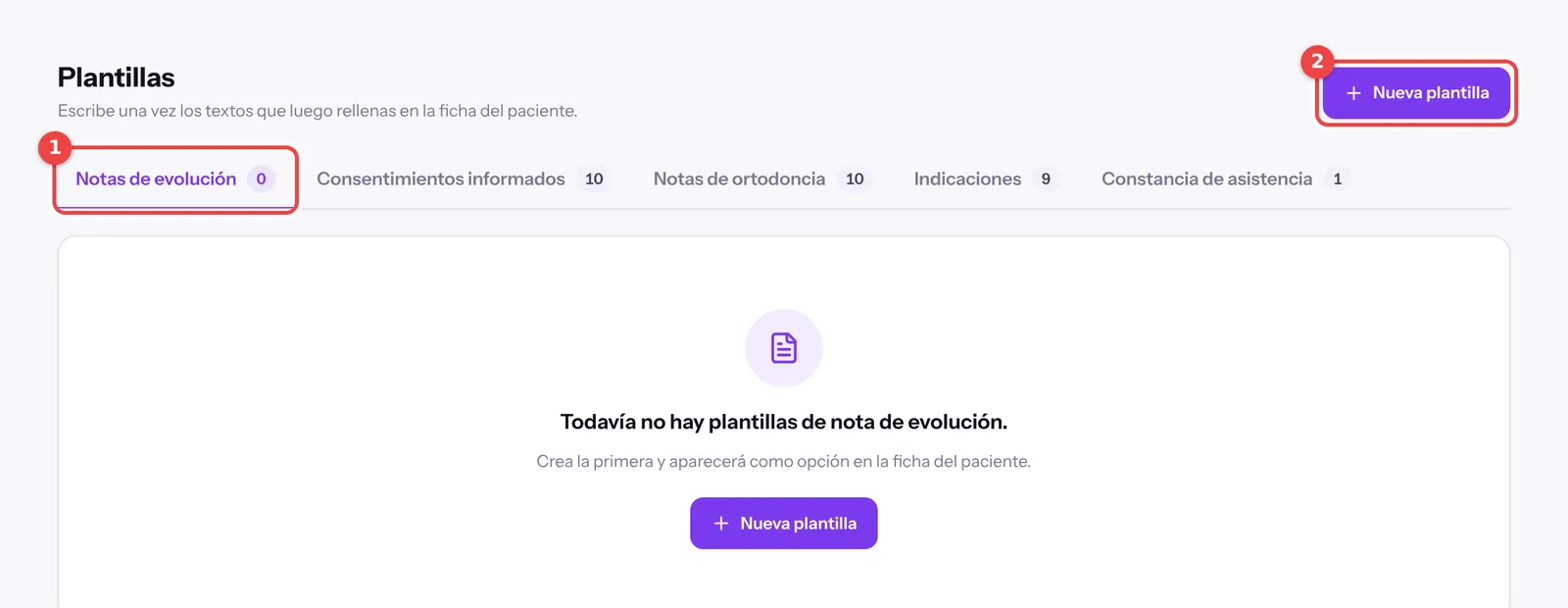 Cada tipo de documento tiene su pestaña de plantillas.
Paso 2: escribe el texto y agrega los marcadores
Ponle un Nombre (por ejemplo, «Control de resina») y escribe el Texto de la plantilla. La barra permite negritas, listas, títulos y apartados. Abajo, Marcadores disponibles inserta datos que se llenan solos: [NOMBRE_PACIENTE], [EDAD_PACIENTE], [EXPEDIENTE_PACIENTE], [NOMBRE_DOCTOR], [CEDULA_DOCTOR], [NOMBRE_CLINICA] y [FECHA]. Pulsa uno para ponerlo donde está el cursor y termina con Guardar plantilla.
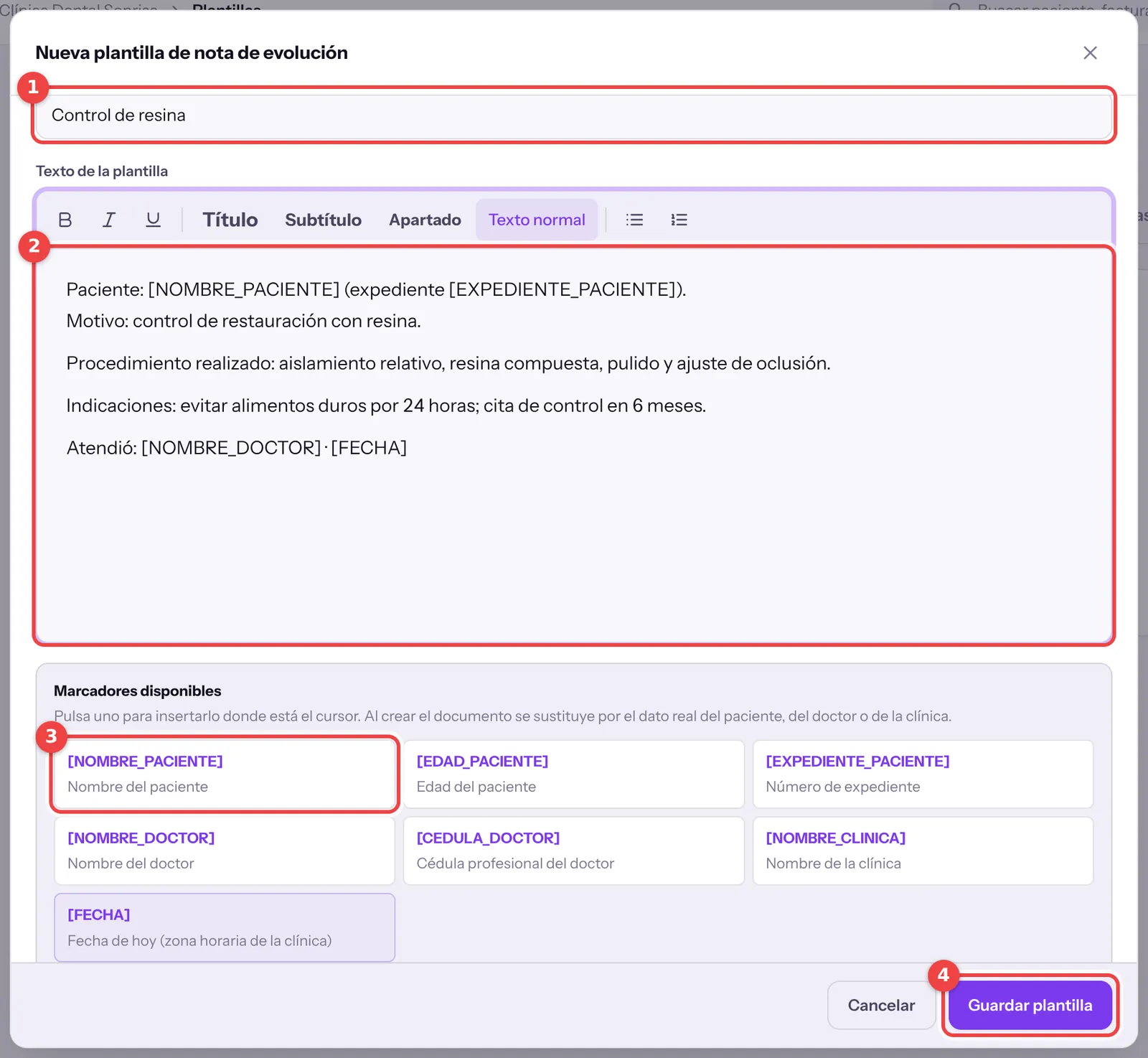 Los marcadores se sustituyen por el dato real al usar la plantilla.
Paso a paso: úsala en la ficha del paciente
Paso 3: abre la nota y elige la plantilla
En la ficha del paciente abre Clínico → Nota de evolución y pulsa Nueva nota de evolución. Arriba de la hoja, en el editor, está Usar una plantilla: ábrelo y elige la tuya. También puedes escribir directo si no la necesitas.
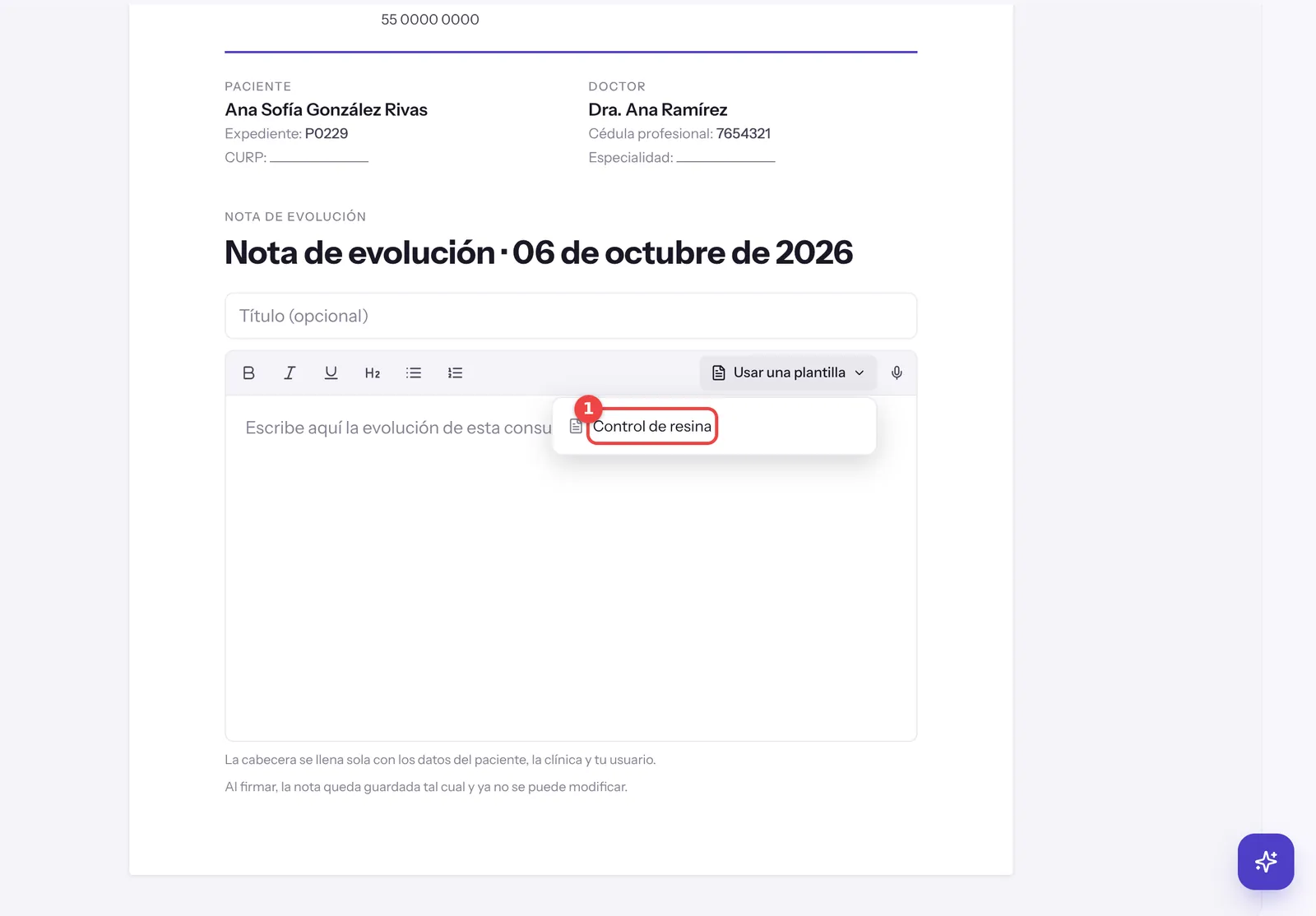 La plantilla aparece en la lista de «Usar una plantilla».
Paso 4: revisa el texto y completa lo nuevo
La cabecera de la nota se llena sola con los datos del paciente, de la clínica y de tu usuario, y el texto de la plantilla llega con los marcadores ya sustituidos: nombre y expediente del paciente, nombre del doctor y fecha. Ajusta lo que cambió en esta consulta. Si faltan datos, como la especialidad del doctor o el CURP del paciente, el panel lo avisa: puedes firmar igual y cada dato faltante sale como línea en blanco.
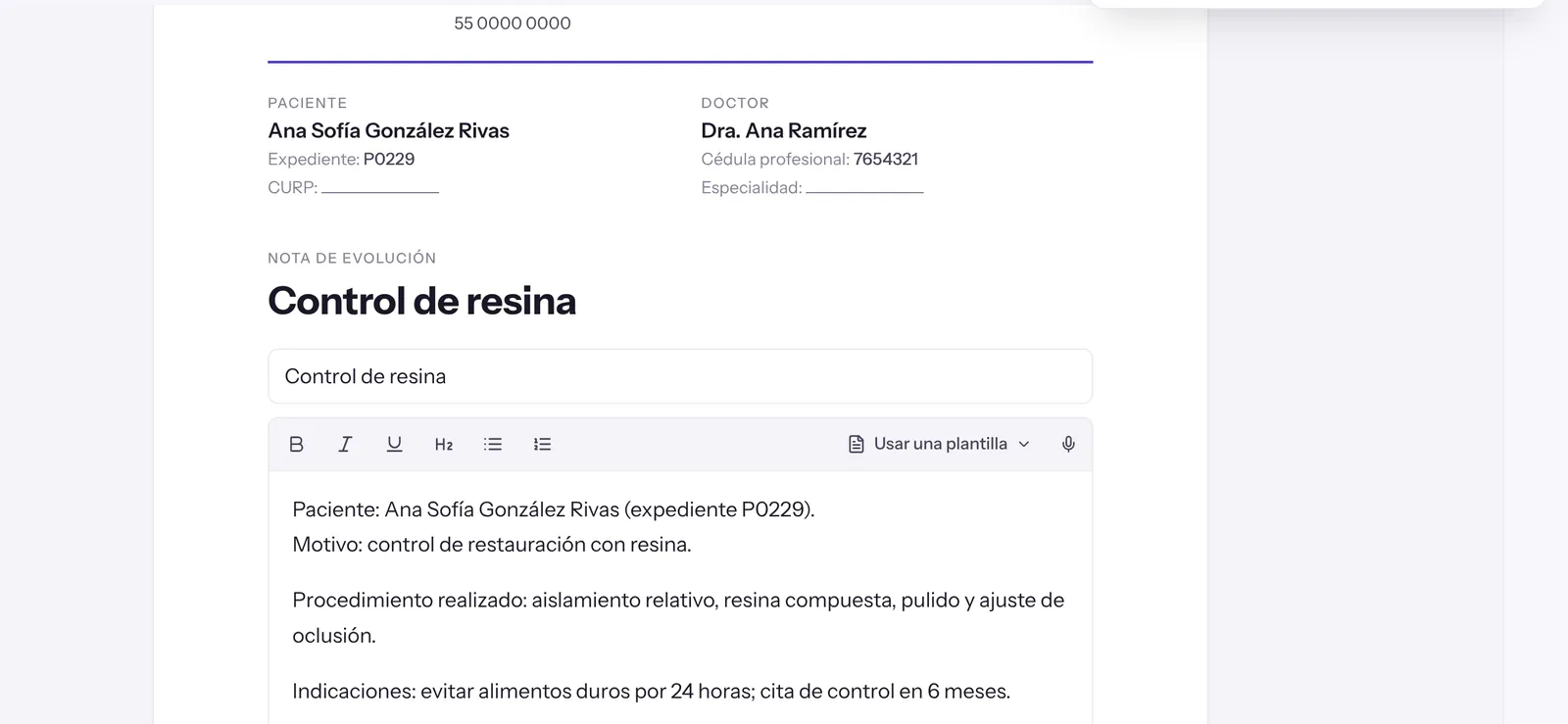 La plantilla ya viene con el paciente, el doctor y la fecha.
Paso 5: guarda el borrador o firma la nota
Con Guardar borrador sigues después; con Firmar nota queda guardada tal cual y ya no se puede modificar. Al firmar, puedes Descargar PDF, Imprimir o mandarla por WhatsApp o Correo desde la misma pantalla.
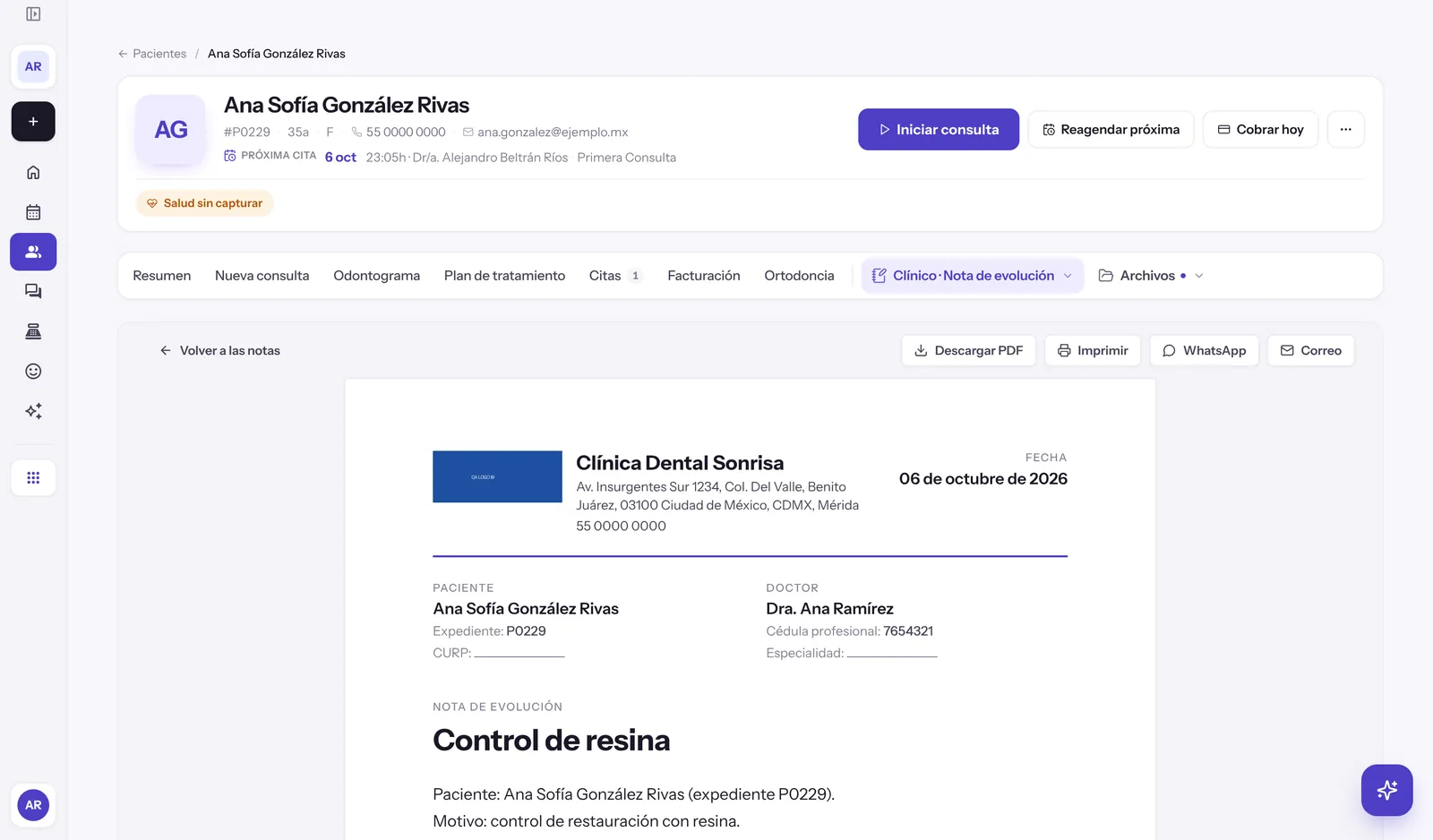 La nota firmada se puede descargar, imprimir o enviar.
Una nota escrita a mano o en un Word suelto se pierde o se altera. Con DaleControl cada nota firmada queda en el expediente, con respaldo en la nube, sin modificaciones posteriores, y tu plantilla te ahorra teclear lo mismo en cada consulta. Conoce el software dental DaleControl.
Errores comunes y qué sigue
Errores comunes
- Firmar la nota sin revisarla: después ya no se corrige.
- Copiar y pegar la nota de otro paciente en lugar de usar marcadores.
- Dejar sin capturar tu cédula o especialidad en Equipo.
- Escribir tan genérica la plantilla que no aporta nada al caso.
- Olvidar que cada tipo de documento (nota, consentimiento, indicaciones) tiene sus propias plantillas.
Si quieres afinar cómo redactar, lee cómo escribir notas de evolución bien y rápido, cómo dictar notas por voz y qué pide la NOM-004 del expediente clínico.
Siguiente paso
Cuando necesites guardar estudios, sube radiografías y fotos al expediente.

Cómo te ayuda DaleControl
La nota de evolución dental con plantillas vuelve rápido y parejo algo que se repite todo el día. DaleControl es un software dental para clínicas y consultorios en México: expediente con odontograma, notas con plantillas y firma, agenda con recordatorios y bot de WhatsApp, caja y facturación CFDI 4.0. Los servidores están en México, la migración es gratis, no hay permanencia y tienes 30 días de garantía. Más de 800 clínicas ya lo usan.
Preguntas frecuentes
¿Cómo escribir una nota de evolución dental con plantillas?
¿Qué datos llena solo la plantilla?
¿Se puede editar una nota después de firmarla?
¿Necesito plantillas para escribir una nota de evolución?
Artículos relacionados
Notas de evolución dental: cómo escribirlas bien y rápido
La nota de evolución es el registro que sostiene tu expediente día a día. Aquí verás qué debe llevar cada nota, por qué se escribe el mismo día y cómo hacerla breve sin perder valor legal.
Tecnología e IADictado por voz en el consultorio: la forma más simple de ganarle tiempo a tus notas clínicas
El dictado por voz te permite registrar notas clínicas mientras aún recuerdas cada detalle del paciente, sin perder minutos escribiendo entre consulta y consulta. Aquí te explicamos cómo adoptarlo bien.
Normativas en MéxicoNOM-004-SSA3: el expediente clínico explicado para dentistas
La NOM-004-SSA3 define qué debe contener el expediente clínico de cada paciente y cómo conservarlo. Guía en lenguaje llano para dentistas, con checklist de auto-auditoría.