Cómo conectar tu WhatsApp para enviar recordatorios automáticos
Conecta el WhatsApp de tu clínica a DaleControl y configura cuándo y cómo salen los recordatorios de cita. Tutorial con capturas de cada pantalla.
Recordatorios automáticos de citas: conecta tu WhatsApp una vez
Los recordatorios automáticos de citas ayudan a que el paciente llegue sin que recepción escriba mensaje por mensaje. En DaleControl, un software dental, primero conectas el WhatsApp de la clínica y después decides cuándo y cómo salen los avisos. Este tutorial recorre las dos pantallas; la conexión se muestra sin concretarla, porque debes hacerla con tu propio número.
Antes de empezar
- La app WhatsApp Business en tu celular, con el número de la clínica.
- Una cuenta de Facebook (gratis; si no tienes, la creas en el momento).
- Tener a la mano tu celular para escanear el código QR.
- Un método de pago en tu cuenta de WhatsApp Business, porque Meta cobra los recordatorios por unidad.
Paso a paso: conecta tu WhatsApp
Paso 1: abre «WhatsApp y recordatorios»
En Administración entra a WhatsApp y recordatorios. Mientras no esté conectado verás la etiqueta Desconectado, los accesos Plantillas de WhatsApp y Configurar bot, y el botón principal Conectar WhatsApp (2 min).
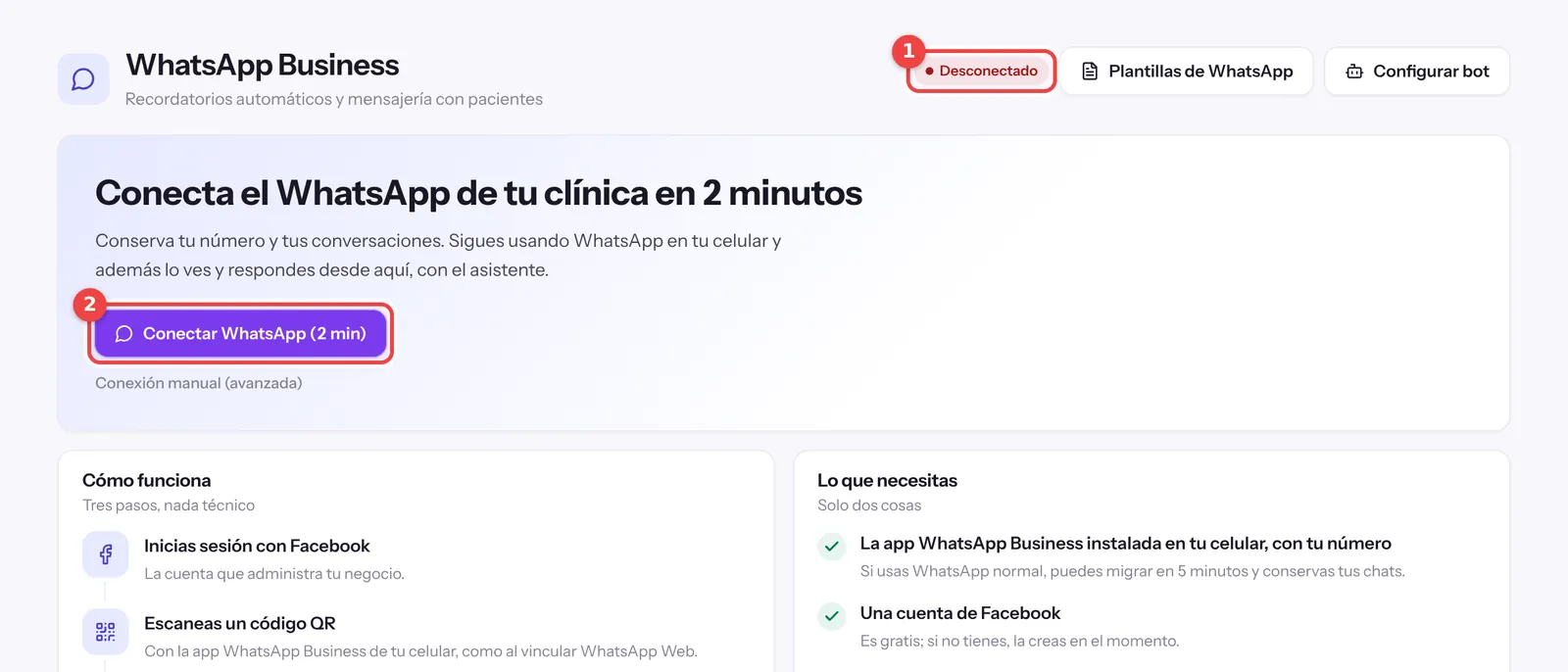 El botón Conectar WhatsApp inicia el proceso de vinculación.
Paso 2: sigue los tres pasos de la conexión
La pantalla lo resume: inicias sesión con Facebook (la cuenta que administra tu negocio), escaneas un código QR con la app WhatsApp Business de tu celular, como al vincular WhatsApp Web, y listo. Tus conversaciones aparecen en Mensajes y puedes responder desde el panel o desde el celular. Conservas tu número y tus conversaciones.
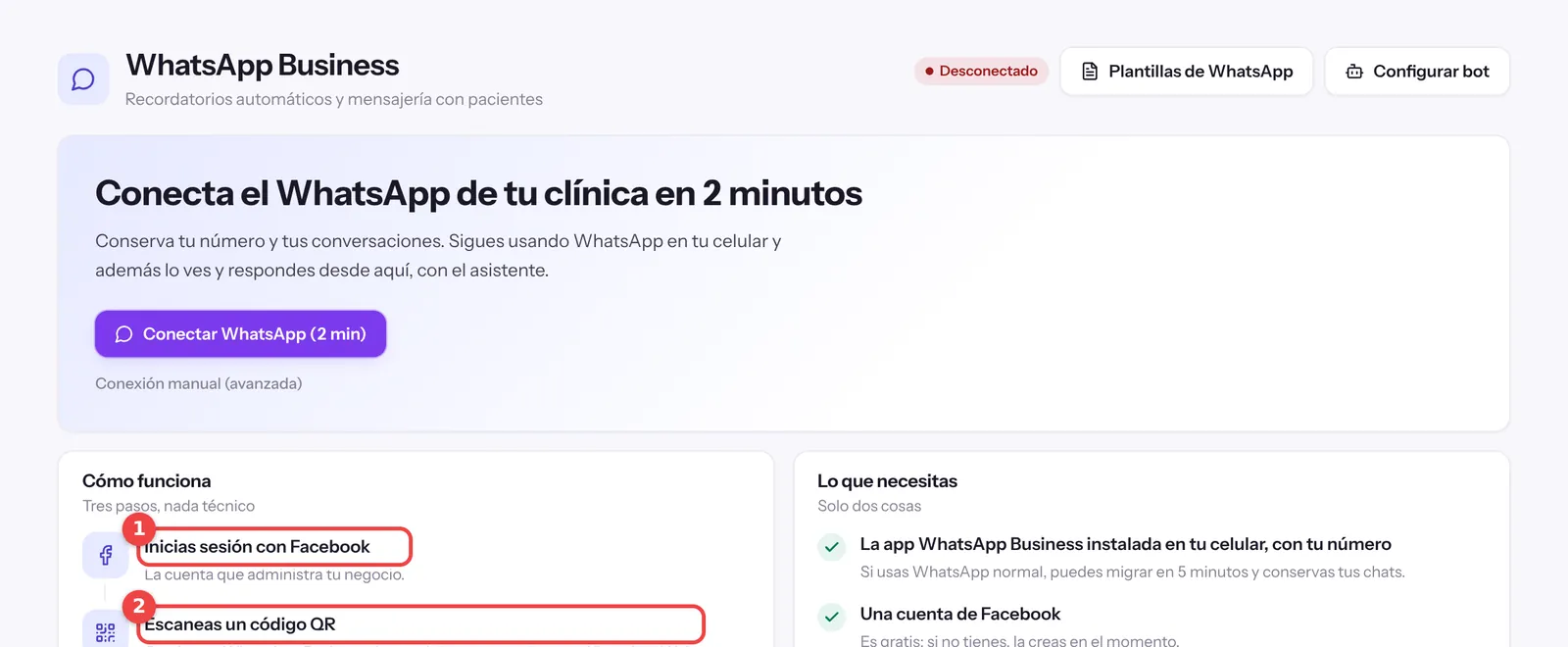 Tres pasos y sin nada técnico, según la propia pantalla.

Configura los recordatorios automáticos
Paso 3: activa los recordatorios y elige los momentos
Ve a Configuración → Recordatorios. Enciende Recordatorios automáticos activos, que se envían solos según lo que elijas. En ¿Cuándo enviar el recordatorio? marca hasta cuatro momentos: 48 h, 24 h, 4 h, 2 h o 1 h antes. En Canal de envío escoge WhatsApp, Email o WhatsApp y correo. Mientras tu clínica no tenga WhatsApp conectado, el panel avisa que los recordatorios por WhatsApp no se enviarán.
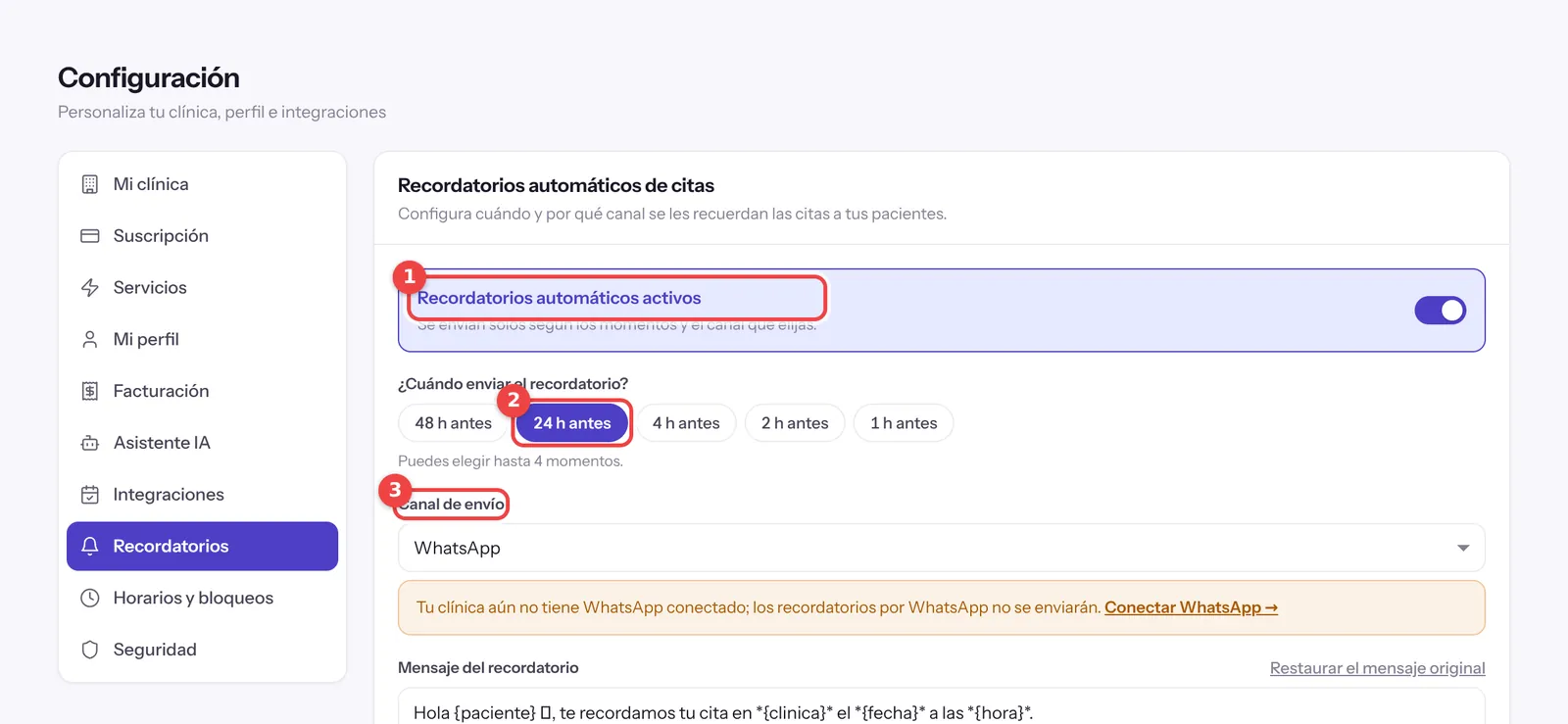 Activa los recordatorios, elige hasta cuatro momentos y el canal.
Paso 4: revisa el mensaje y guarda
En Mensaje del recordatorio puedes editar el texto con variables como {paciente}, {clinica}, {fecha}, {hora}, {doctor} y {link}; Restaurar el mensaje original regresa al texto de fábrica y la Vista previa muestra cómo lo verá el paciente. El recordatorio siempre incluye una liga pública de confirmación: el paciente puede confirmar o cancelar sin iniciar sesión y el estado se refleja en tu agenda. Al terminar, pulsa Guardar cambios.
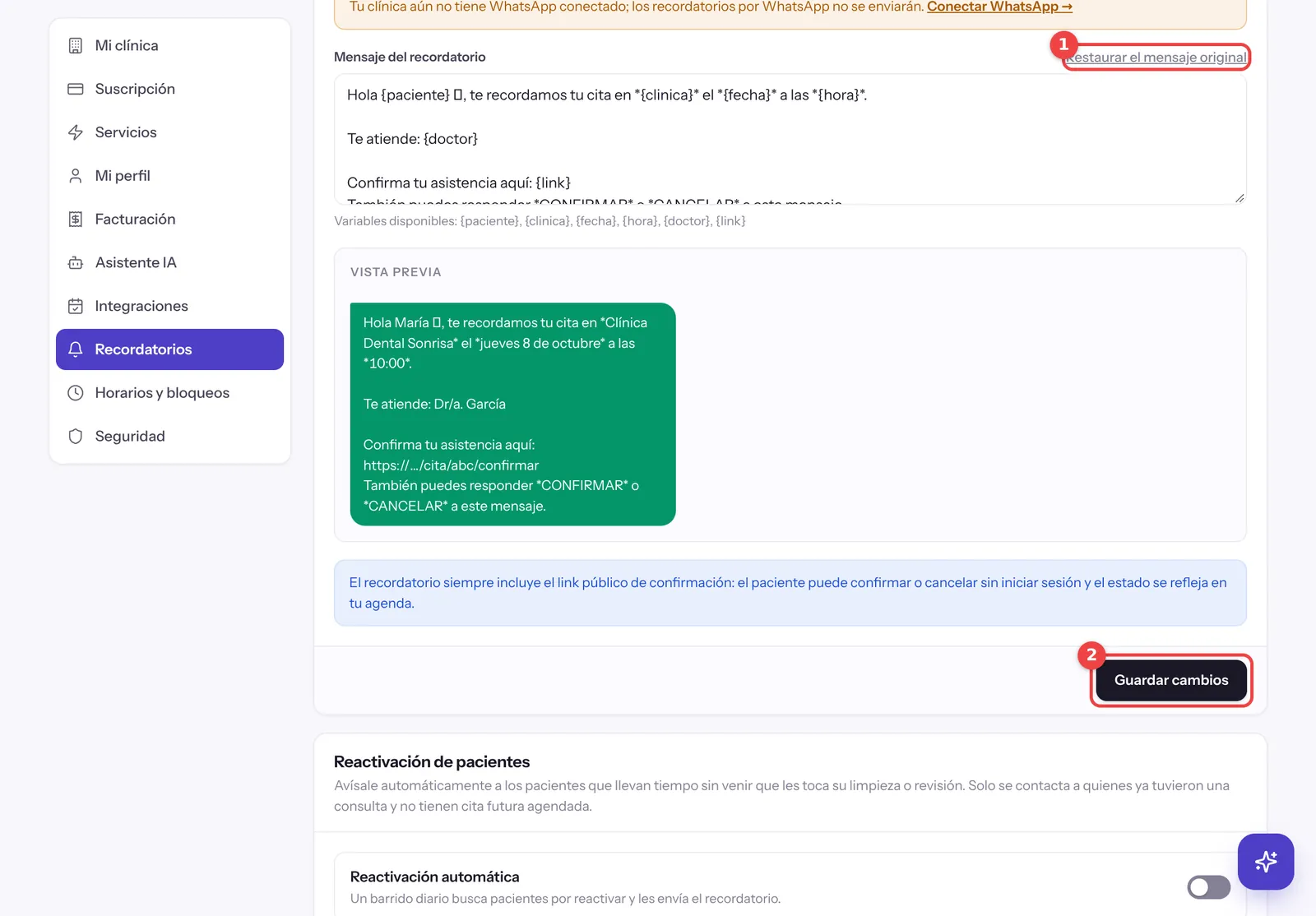 Edita el texto con variables y revisa la vista previa antes de guardar.
Cuando recepción escribe cada recordatorio a mano, siempre hay un día en que se olvida alguno. Con DaleControl el aviso sale solo, con liga para confirmar o cancelar, y el estado se actualiza en la agenda; así ayudas a que el paciente llegue. Conoce el software dental DaleControl.
Errores comunes y qué sigue
Errores comunes
- Configurar los recordatorios y olvidar conectar WhatsApp: no saldrán por ese canal.
- Elegir demasiados momentos y saturar al paciente (el máximo son cuatro).
- No agregar un método de pago en WhatsApp Business: Meta cobra los recordatorios.
- Modificar el mensaje y quitar la liga de confirmación o el nombre de la clínica.
- Usar WhatsApp normal y no migrar a WhatsApp Business.
Para reforzar tus confirmaciones, lee cómo confirmar citas por WhatsApp. Para bajar las inasistencias, revisa cómo reducir las citas perdidas y la guía de WhatsApp para clínicas dentales.
Siguiente paso
Con los avisos listos, activa tu página web gratis y las citas en línea.
Cómo te ayuda DaleControl
Los recordatorios automáticos de citas quitan una tarea repetitiva a recepción. DaleControl es un software dental para clínicas y consultorios en México: agenda con recordatorios y bot de WhatsApp, expediente con odontograma, caja y facturación CFDI 4.0, página web gratis y portal del paciente. Tus datos están en servidores en México, la migración es gratis y no hay permanencia. Más de 800 clínicas ya lo usan, con 30 días de garantía.
Preguntas frecuentes
¿Cómo conectar WhatsApp para enviar recordatorios automáticos de citas?
¿Qué necesito para conectarlo?
¿Cuándo se envían los recordatorios?
¿Los recordatorios tienen costo?
Artículos relacionados
Confirmación de citas por WhatsApp: guía práctica para clínicas
Confirmar citas por WhatsApp no es enviar un recordatorio y esperar lo mejor: es una cadena de tres mensajes con propósito, ejemplos listos para usar y un protocolo claro para quien no contesta.
Gestión de clínicaCómo reducir las citas perdidas (no-shows) en tu clínica dental
Cada cita perdida cuesta más de lo que parece: una hora de sillón, de personal y de renta que ya pagaste. Aprende las causas reales del no-show, cómo calcular tu costo por hora de sillón y el sistema de confirmación que reduce las faltas de forma sostenida.
WhatsApp y comunicaciónWhatsApp para clínicas dentales: guía completa de uso profesional
WhatsApp es el canal donde ya están tus pacientes, pero usarlo sin método se ve improvisado y hasta riesgoso. Esta guía te dice qué versión usar, qué mensajes enviar y qué automatizar sin perder el toque humano.