Cómo descargar el expediente de un paciente en PDF
Genera un solo PDF con el expediente clínico completo de un paciente desde su ficha en DaleControl. Qué incluye, qué opciones hay y cómo queda registrado.
Expediente de un paciente en PDF: un solo archivo, completo
El expediente de un paciente en PDF te sirve cuando él lo pide, cuando lo refiere otro doctor o cuando quieres tener una copia ordenada. En DaleControl, un software dental, no armas nada a mano: el panel junta la ficha, las notas, el odontograma y más en un solo archivo. Aquí vemos dónde está la opción y qué conviene marcar.
Antes de empezar
- Tener la identidad de quien lo pide: el paciente o alguien a quien él autorice.
- Decidir si el archivo incluirá imágenes de radiografías y fotos.
- Decidir si necesitas facturas y presupuestos (por defecto no van).
- Entregarlo por un medio seguro: contiene datos personales sensibles.
Paso a paso: genera el PDF
Paso 1: abre «Más acciones del paciente»
En la ficha del paciente, arriba a la derecha, junto a Iniciar consulta, Reagendar próxima y Cobrar, hay un botón con tres puntos: Más acciones del paciente.
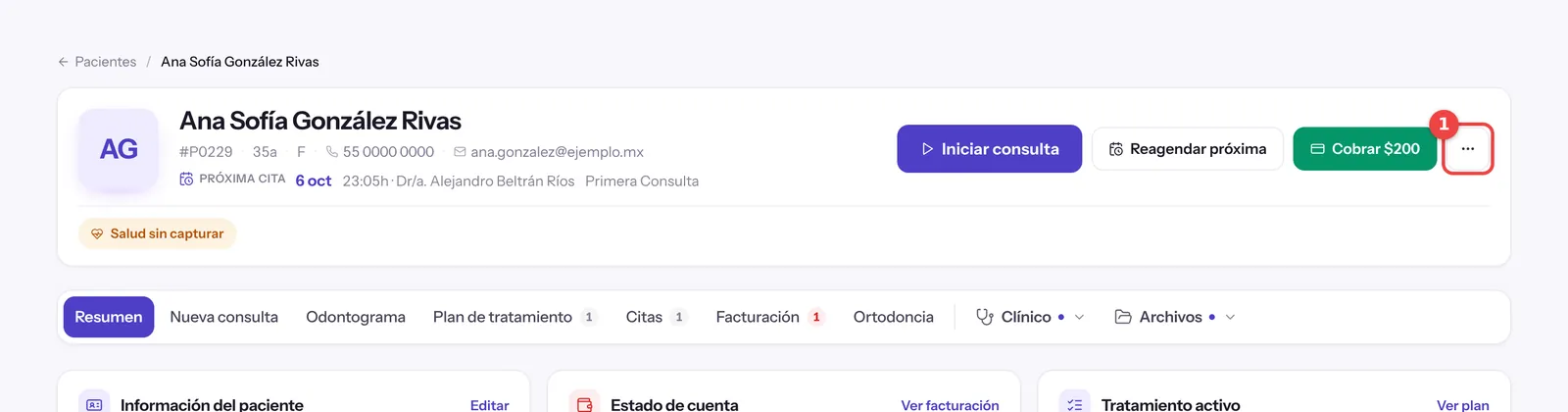 Las acciones extra de la ficha están detrás del botón de tres puntos.
Paso 2: elige «Descargar expediente completo»
El menú ofrece Editar paciente, Invitar al portal, Generar link de solo lectura, Imprimir resumen, Descargar expediente completo, Exportar expediente (formato HL7), Ver en agenda y Eliminar paciente. Para el archivo completo elige Descargar expediente completo; si solo quieres una hoja resumen, Imprimir resumen.
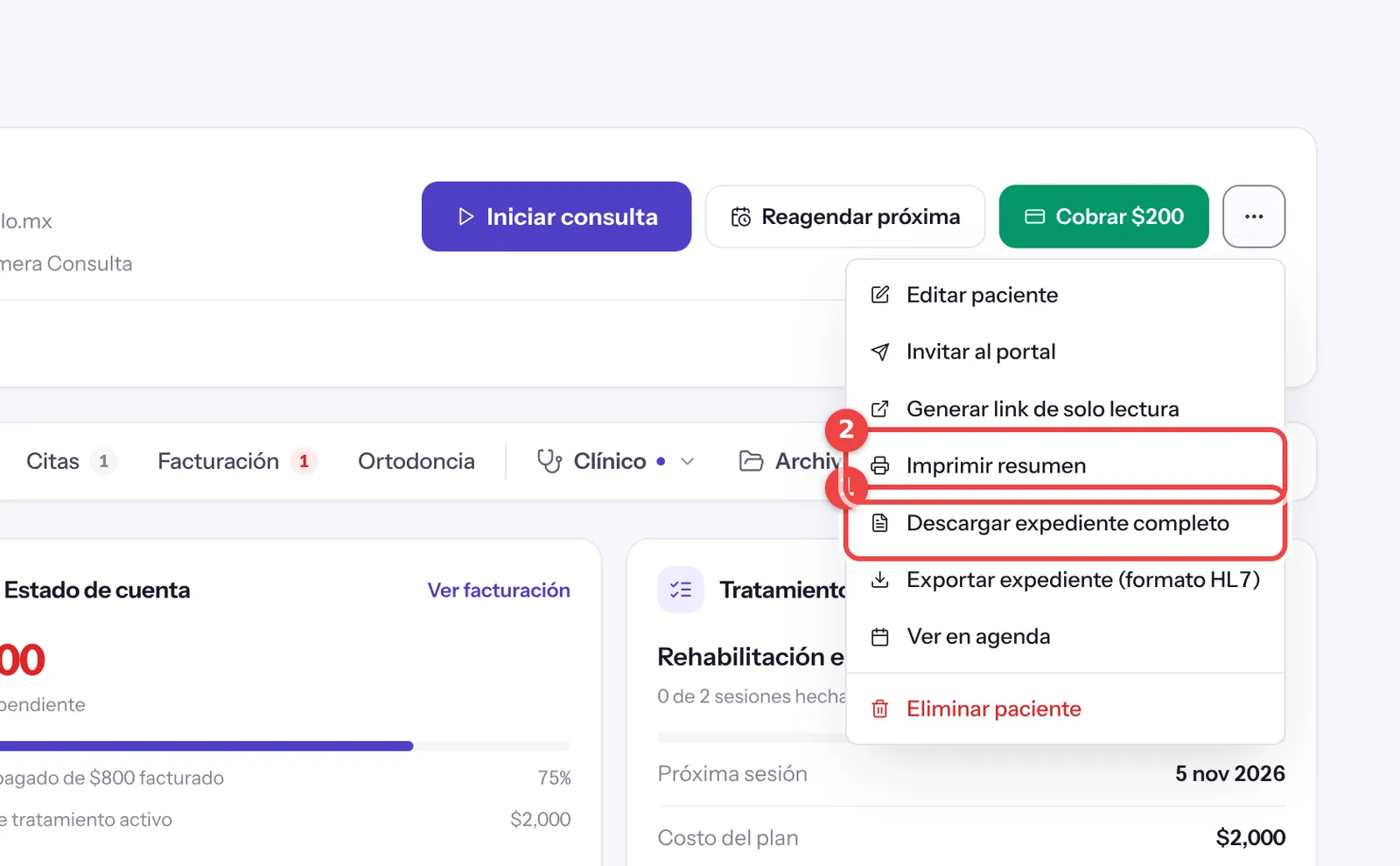 Descargar expediente completo genera el PDF; Imprimir resumen es la versión corta.
Paso 3: revisa las opciones y pulsa «Generar PDF»
La ventana explica que se arma un solo PDF con el expediente clínico del paciente (con su folio): ficha, antecedentes, notas de evolución con sus adendas, odontograma, planes, recetas, consentimientos, estudios y citas. Tienes dos casillas:
- Incluir imágenes de radiografías y fotos: si la apagas, salen listadas con su tipo, su fecha y quién las subió; si el paciente no tiene imágenes, el panel te lo dice.
- Incluir facturas y presupuestos: apagada por defecto, porque el expediente es clínico y mezclar dinero con historia clínica se lee mal en una reclamación.
Cuando estés listo, pulsa Generar PDF. Así tienes el expediente de un paciente en PDF, en un solo archivo y en el orden clínico en que lo ve tu equipo, sin juntar hojas ni carpetas.
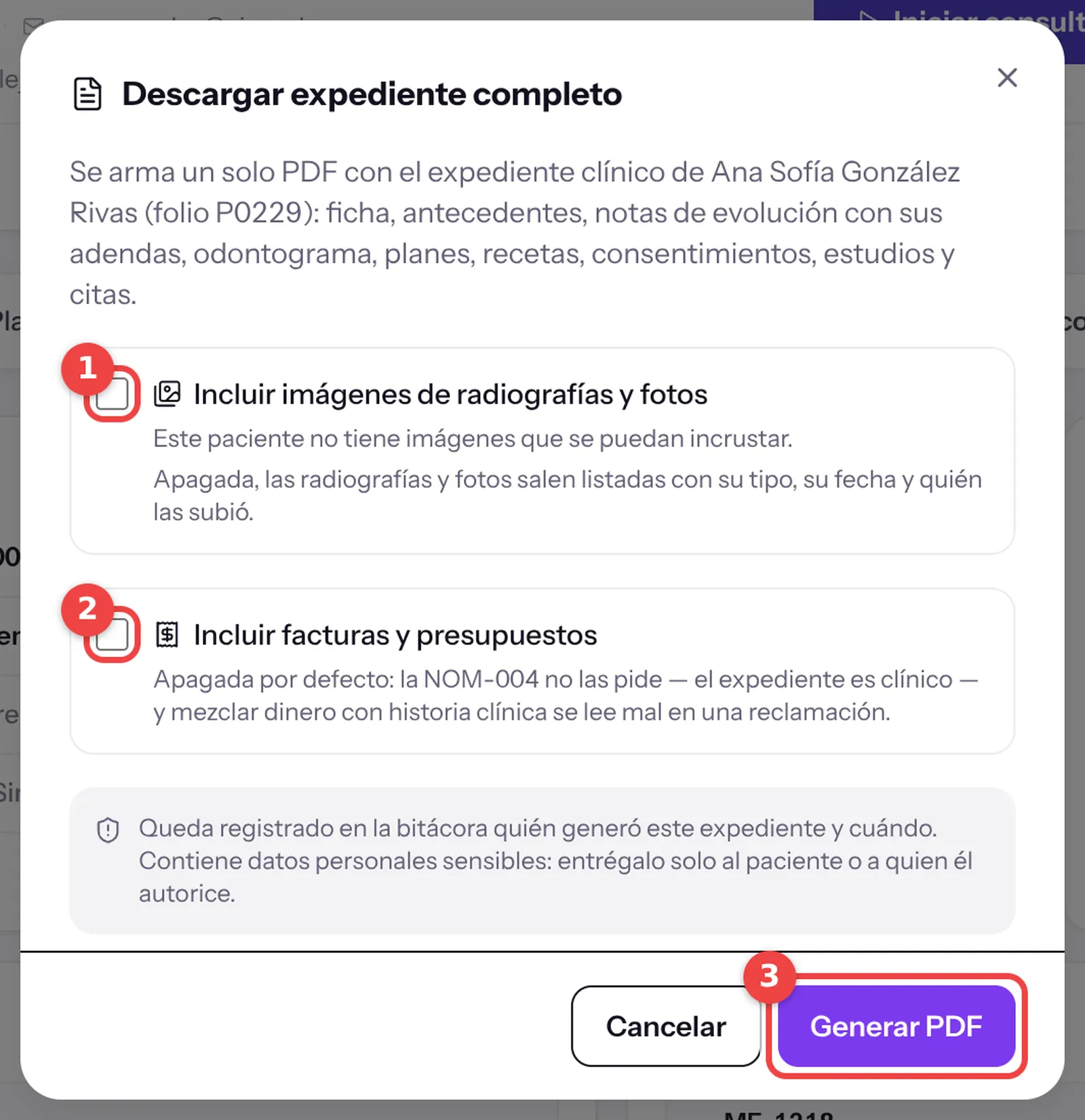 Dos casillas deciden si el PDF lleva imágenes y facturas.
Paso 4: entrégalo con cuidado
El panel recuerda dos cosas: queda registrado en la bitácora quién generó el expediente y cuándo, y el archivo contiene datos personales sensibles, así que conviene entregarlo solo al paciente o a quien él autorice.
Cuando el expediente son carpetas, juntarlo para el paciente o para otro doctor toma horas. Con DaleControl se arma en un PDF desde la ficha y queda registro de quién lo generó, así que lo tienes a la mano si alguien lo pide. Conoce el software dental DaleControl.
Errores comunes y qué sigue
Errores comunes
- Entregar el PDF a un tercero sin autorización del paciente.
- Mandarlo por un medio inseguro, como un chat compartido.
- Activar facturas y presupuestos sin necesidad y mezclar dinero con historia clínica.
- No revisar que las radiografías y fotos queden como las necesitas (incrustadas o listadas).
- Confundir el Imprimir resumen con el expediente completo.
Para entender qué guardar y por cuánto tiempo, lee el expediente clínico electrónico dental, cuánto tiempo se conservan los expedientes clínicos en México y qué pide la NOM-004 del expediente.
Siguiente paso
Para cuidar el acceso a esos datos, activa la verificación en dos pasos en tu cuenta.

Cómo te ayuda DaleControl
Descargar el expediente de un paciente en PDF debe ser cuestión de un par de clics. DaleControl es un software dental para clínicas y consultorios en México: expediente con odontograma, notas, consentimientos y recetas, PDF completo del expediente con registro en la bitácora, agenda con recordatorios y bot de WhatsApp, caja y facturación CFDI 4.0. Tus datos están en servidores en México y la migración es gratis. Más de 800 clínicas ya lo usan.
Preguntas frecuentes
¿Cómo descargar el expediente de un paciente en PDF?
¿Qué incluye el PDF del expediente?
¿Se incluyen las facturas y los presupuestos?
¿Queda registro de quién descargó el expediente?
Artículos relacionados
Expediente clínico electrónico dental: guía completa 2026
Qué debe contener el expediente clínico dental, cómo conservarlo, los errores que exponen a demandas y un método paso a paso para digitalizar tu archivo en papel.
Tecnología e IACuánto tiempo debes conservar los expedientes clínicos en México
¿Cinco años bastan? Te explicamos el plazo mínimo de conservación de expedientes clínicos, por qué en la práctica conviene conservar más y cómo hacerlo bien en digital.
Normativas en MéxicoNOM-004-SSA3: el expediente clínico explicado para dentistas
La NOM-004-SSA3 define qué debe contener el expediente clínico de cada paciente y cómo conservarlo. Guía en lenguaje llano para dentistas, con checklist de auto-auditoría.