Cómo hacer una factura CFDI 4.0 a tu paciente en DaleControl
Factura a tu paciente desde su cobro en DaleControl: captura los datos del receptor, revisa el uso de CFDI y la forma de pago y timbra. Con capturas del panel.
Factura CFDI 4.0 a un paciente: de la nota al timbrado
La factura CFDI 4.0 a un paciente se hace desde su cobro, sin capturar todo otra vez en otra página. En DaleControl, un software dental, el CFDI toma los conceptos de la nota y solo te pide los datos fiscales del paciente. Aquí revisamos cada campo con una nota de ejemplo. Importante: en las capturas llenamos el formulario con datos ficticios y nos detenemos antes del botón final.
Antes de empezar
- Tu configuración fiscal y tu CSD listos: da de alta tu RFC y sello digital.
- Una nota cobrada (o con pagos) a nombre del paciente.
- Los datos fiscales del paciente: RFC, razón social, régimen y código postal.
- Su correo, si quieres mandarle el PDF y el XML.
Paso a paso: factura la nota
Paso 1: abre la pestaña Facturación del paciente
En la ficha entra a Facturación. Cada nota aparece con su folio, su estado (por ejemplo Parcial), el total, lo pagado y el saldo, y con botones como PDF, Editar, Cobrar, Timbrar, Enviar por WhatsApp, Enviar por correo y Duplicar.
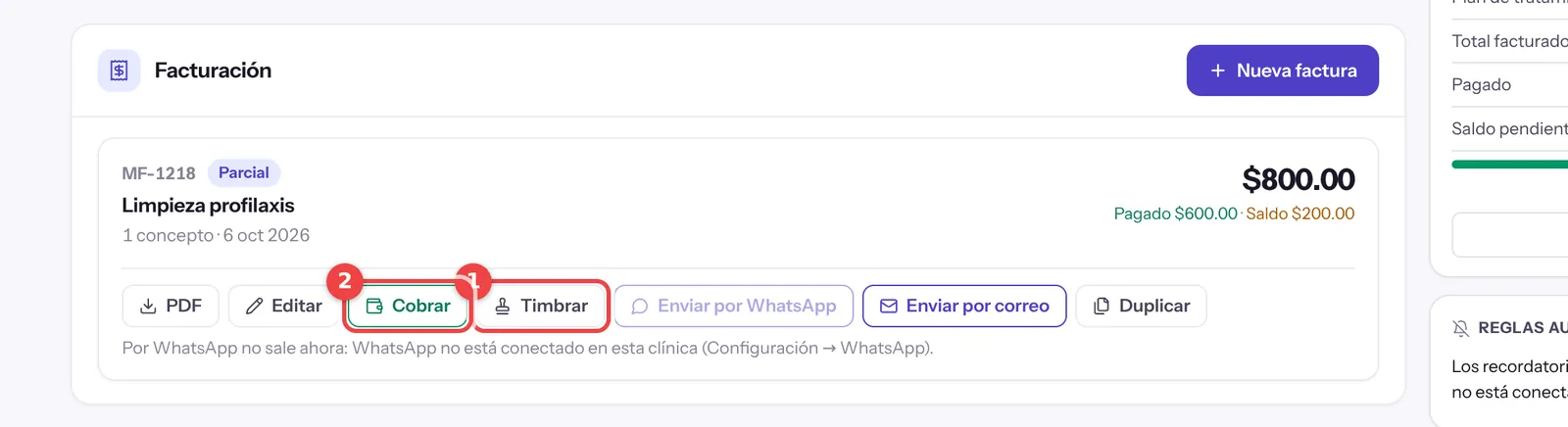 Cada nota trae su botón Timbrar.
Paso 2: abre la nota y elige «Facturar (CFDI)»
Haz clic en la nota. En su ventana, abajo, están Facturar (CFDI) para la nota completa y, junto a cada pago de la sección Movimientos, Facturar este pago. Si la nota aún tiene saldo, el CFDI de la factura completa se emite cuando quede pagada; mientras, cada cobro ya recibido se factura por separado.
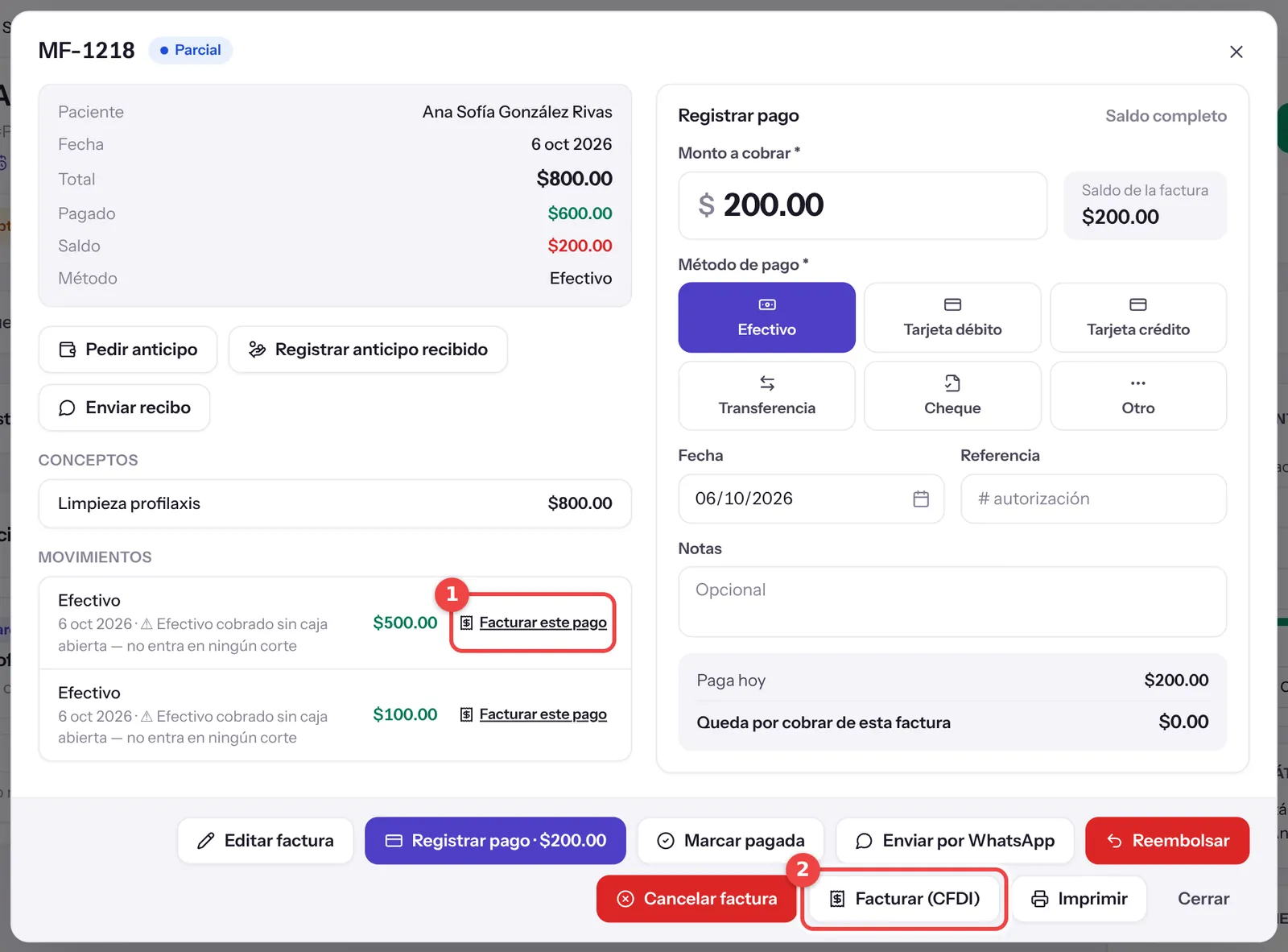 Puedes facturar la nota completa o un pago ya recibido.

Paso 3: captura los datos fiscales del receptor
La ventana Datos fiscales del receptor muestra cómo saldrá cada concepto (descripción, clave SAT y si va exento) y pide RFC, Razón social / Nombre, Régimen fiscal (de la lista de la constancia) y Código postal. Si el paciente es extranjero sin RFC mexicano, marca esa casilla. Luego revisa el Uso de CFDI, la Forma de pago (por ejemplo, «01 — Efectivo») y los Impuestos («Exento (servicios médicos)» en el ejemplo).
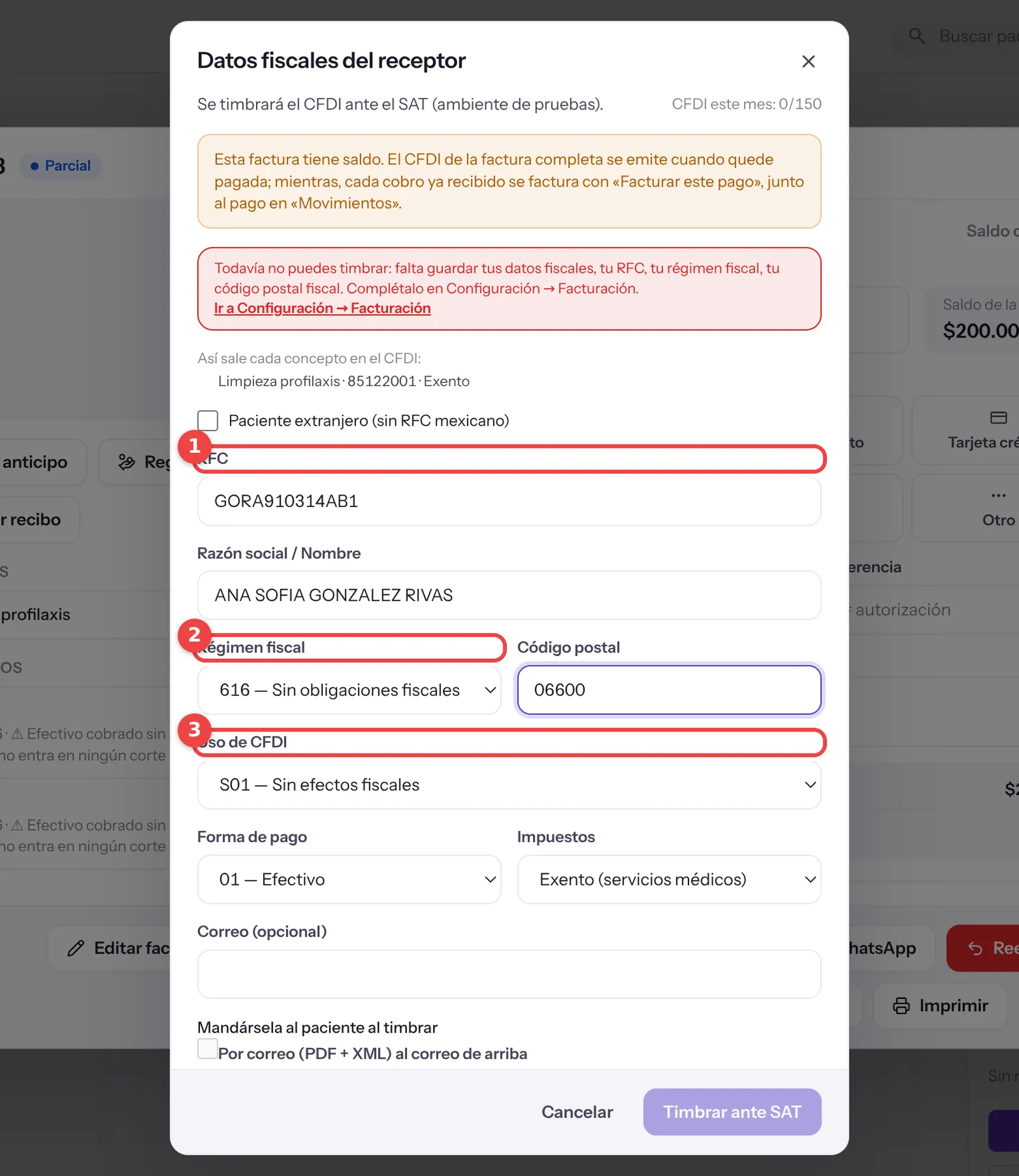 Los datos del ejemplo son ficticios; usa los de la constancia de tu paciente.
Paso 4: revisa el aviso y llega al botón «Timbrar ante SAT»
Si faltan tus datos fiscales, un aviso rojo dice «Todavía no puedes timbrar» y te manda a Configuración → Facturación. Con todo completo, agrega el correo si quieres que el PDF y el XML le lleguen al paciente y pulsa Timbrar ante SAT. En esta guía nos detenemos antes de ese botón; al timbrar, el paciente puede descargar su XML y su PDF.
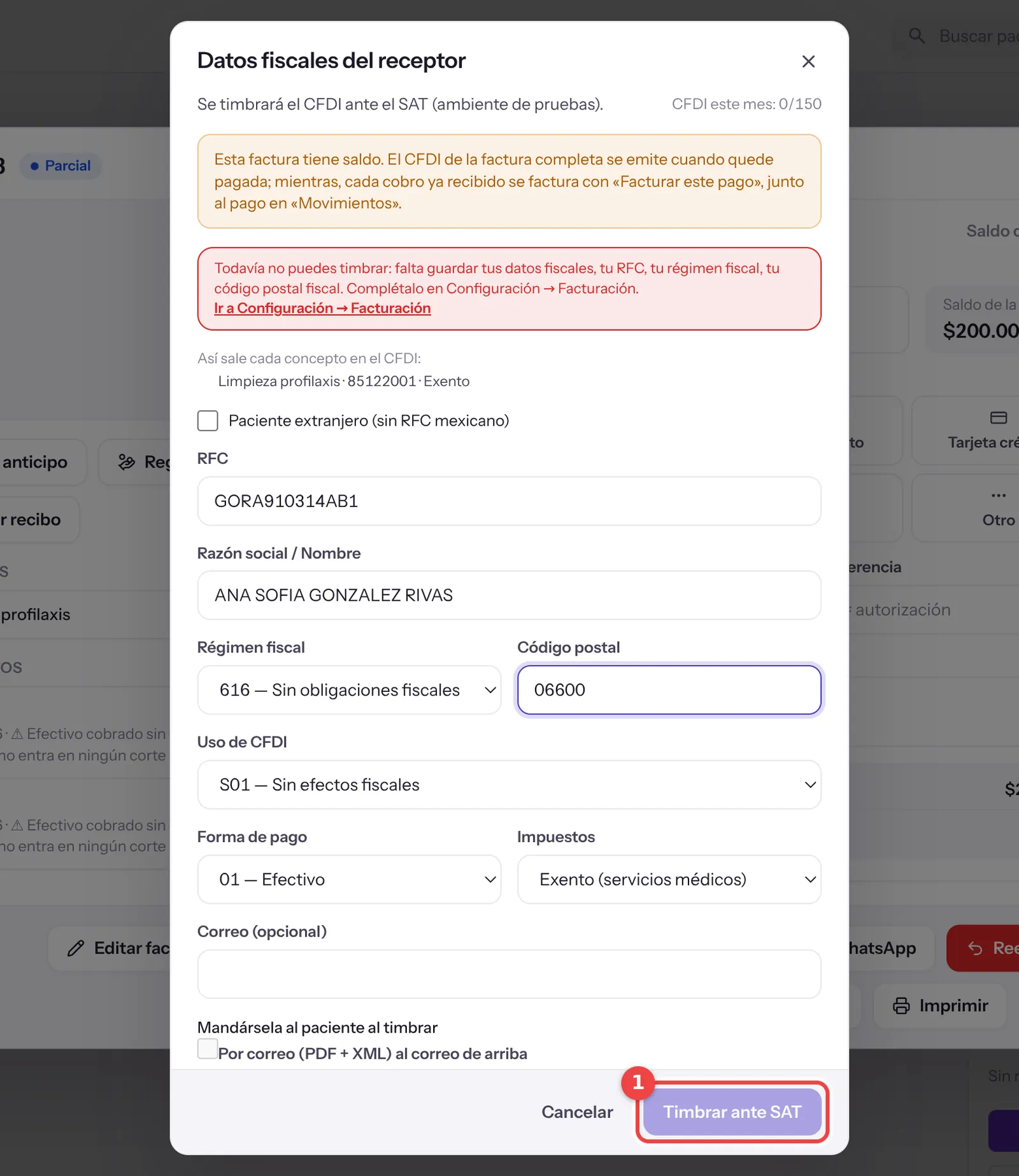 El último paso es Timbrar ante SAT; el botón se activa cuando la configuración fiscal está completa.
Con DaleControl el CFDI sale del mismo cobro: los conceptos ya están capturados y no hay que teclear todo de nuevo en otro sistema. Además, nada se timbra solo; tú decides cuándo. Conoce el software dental DaleControl.
Errores comunes y qué sigue
Errores comunes
- Capturar el RFC o el código postal distintos a los de la constancia del paciente.
- Elegir un régimen que no corresponde al RFC.
- Intentar timbrar sin haber guardado tus datos fiscales y tu CSD.
- Facturar la nota completa cuando aún hay saldo en lugar de facturar cada pago.
- Dar por hecho que se timbra solo: hay que pulsar el botón.
Para entender lo que implica, revisa la facturación CFDI 4.0 en un consultorio dental y la guía de facturación para dentistas en México. Si te toca corregir, lee cómo cancelar facturas ante el SAT.
Siguiente paso
Para llevar el control de lo que sale, registra los gastos de tu clínica.

Cómo te ayuda DaleControl
Hacer una factura CFDI 4.0 desde el cobro ahorra tiempo y errores de captura. DaleControl es un software dental para clínicas y consultorios en México: timbra CFDI 4.0 desde la nota, con caja, abonos, agenda con recordatorios y bot de WhatsApp, y expediente con odontograma. Tus datos están en servidores en México, la migración es gratis y no hay permanencia. Más de 800 clínicas ya lo usan, y tienes 30 días de garantía.
Preguntas frecuentes
¿Cómo hacer una factura CFDI 4.0 a un paciente?
¿Qué datos necesito del paciente para facturarle?
¿Puedo facturar una nota que aún tiene saldo?
¿Por qué no me deja timbrar?
Artículos relacionados
CFDI 4.0 para consultorios dentales: lo esencial sin tecnicismos
Qué exige realmente el CFDI 4.0 en un consultorio dental, qué datos pedirle a cada paciente y cómo evitar los errores que más impiden timbrar.
Finanzas y facturaciónFacturación para dentistas en México: guía CFDI completa
Aprende a facturar como dentista sin errores: CFDI 4.0 explicado sin tecnicismos, regímenes fiscales comunes, uso de CFDI, mensualidades de ortodoncia, complemento de pago y cómo evitar multas del SAT.
Finanzas y facturaciónCancelar una factura ante el SAT sin dolores de cabeza: guía para tu consultorio dental
Cancelar una factura en el consultorio dental tiene reglas precisas: motivos válidos, plazos de aceptación del paciente y alternativas como la factura de sustitución. Te explicamos cómo hacerlo bien.