Cómo dar de alta tu RFC y sello digital (CSD) para facturar
Configura tu RFC, tu régimen fiscal y carga tu sello digital (CSD) para empezar a timbrar CFDI desde DaleControl. Tutorial paso a paso con capturas.
CSD para facturar: qué es y qué pide el panel
El CSD para facturar (Certificado de Sello Digital) es el par de archivos con el que sellas tus facturas electrónicas. Antes de subirlo, el software necesita tus datos fiscales: quién eres ante el SAT y en qué régimen facturas. En este tutorial los capturamos en DaleControl, un software dental con timbrado de CFDI 4.0, y dejamos el CSD listo para cargar. Piensa en el CSD como la «firma» de tu clínica ante el SAT: sin él, el software no puede sellar la factura que le pides.
Antes de empezar
- Tu RFC (13 caracteres si eres persona física, 12 si eres persona moral).
- Tu Constancia de Situación Fiscal: ahí están la razón social, el código postal y el régimen.
- Tus archivos .cer y .key y la contraseña de la llave, que generas gratis en el portal del SAT con tu e.firma.
- Si dudas del IVA de tus servicios, confírmalo con tu contador.
Paso a paso: tus datos fiscales
Paso 1: abre Configuración → Facturación
En el menú Administración elige Configuración y entra a la pestaña Facturación. Verás la tarjeta Facturación CFDI 4.0, que mientras falten datos muestra la etiqueta Incompleto: todavía no timbra.
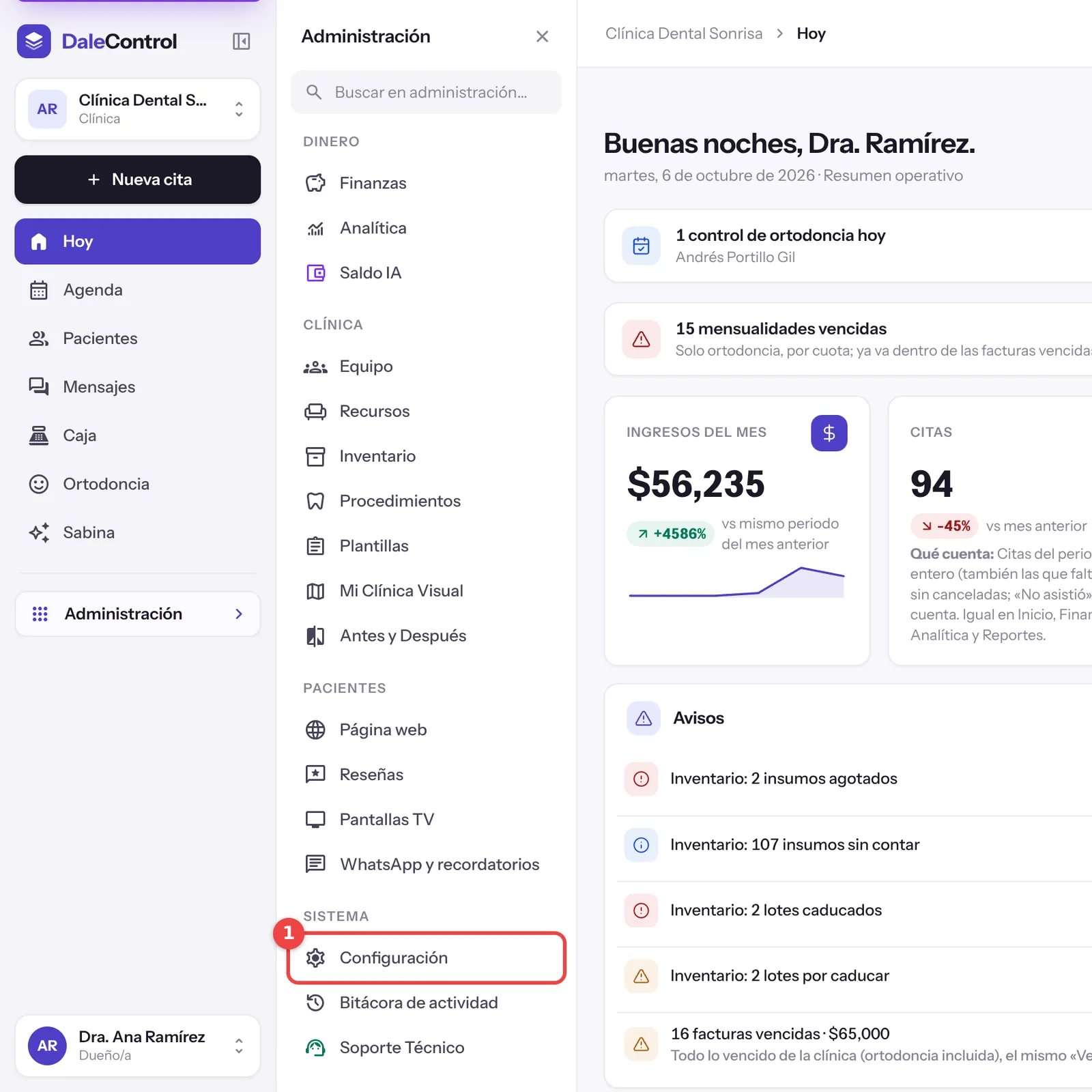 Configuración está en el apartado Sistema del menú Administración.
Paso 2: captura RFC, código postal, razón social y régimen
Llena RFC del emisor, Código postal fiscal, Razón social (debe coincidir exactamente con tu constancia) y elige el Régimen fiscal de la lista, por ejemplo «612 — Personas Físicas con Actividades Empresariales y Profesionales». Después responde ¿Tus servicios llevan IVA?: la opción «No — servicios odontológicos/médicos exentos» es la más común, y puedes cambiarla factura por factura al timbrar.
Paso 3: guarda la configuración fiscal
Pulsa Guardar configuración fiscal. Ojo: nada se timbra solo; la tarjeta explica que timbras cada factura desde su detalle cuando ya está pagada, o cada cobro con «Facturar este pago».
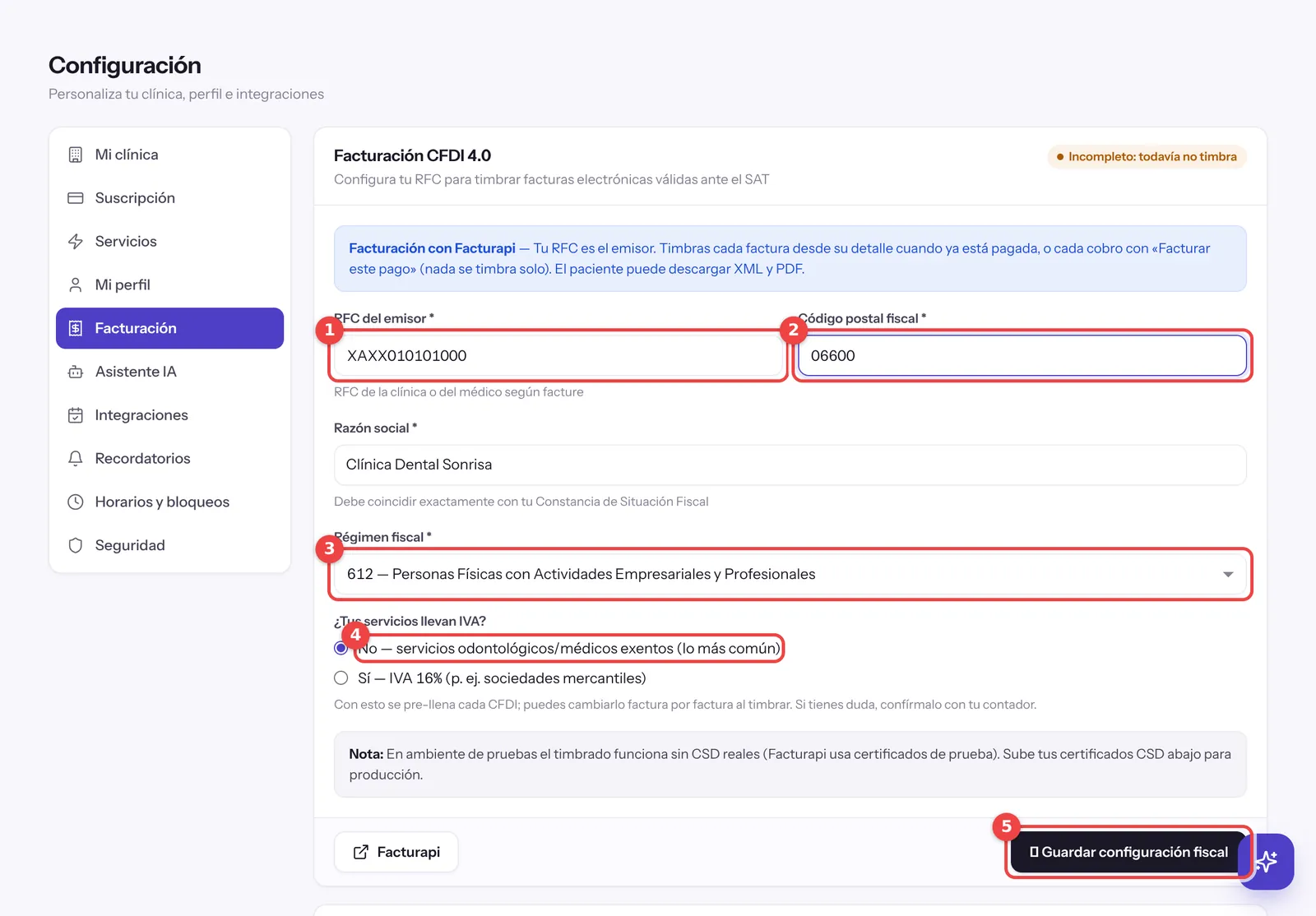 En la captura los datos son de ejemplo; tú captura los de tu constancia.

Paso a paso: sube tus certificados
Paso 4: carga el .cer, la .key y la contraseña
Más abajo está Certificados CSD (Sello Digital). Mientras no subas nada dice «Aún no has cargado un CSD». Elige el Certificado (.cer), la Llave privada (.key), escribe la Contraseña de la llave y pulsa Subir certificados. En ambiente de pruebas el timbrado funciona sin certificados reales; el CSD es obligatorio para timbrar en producción.
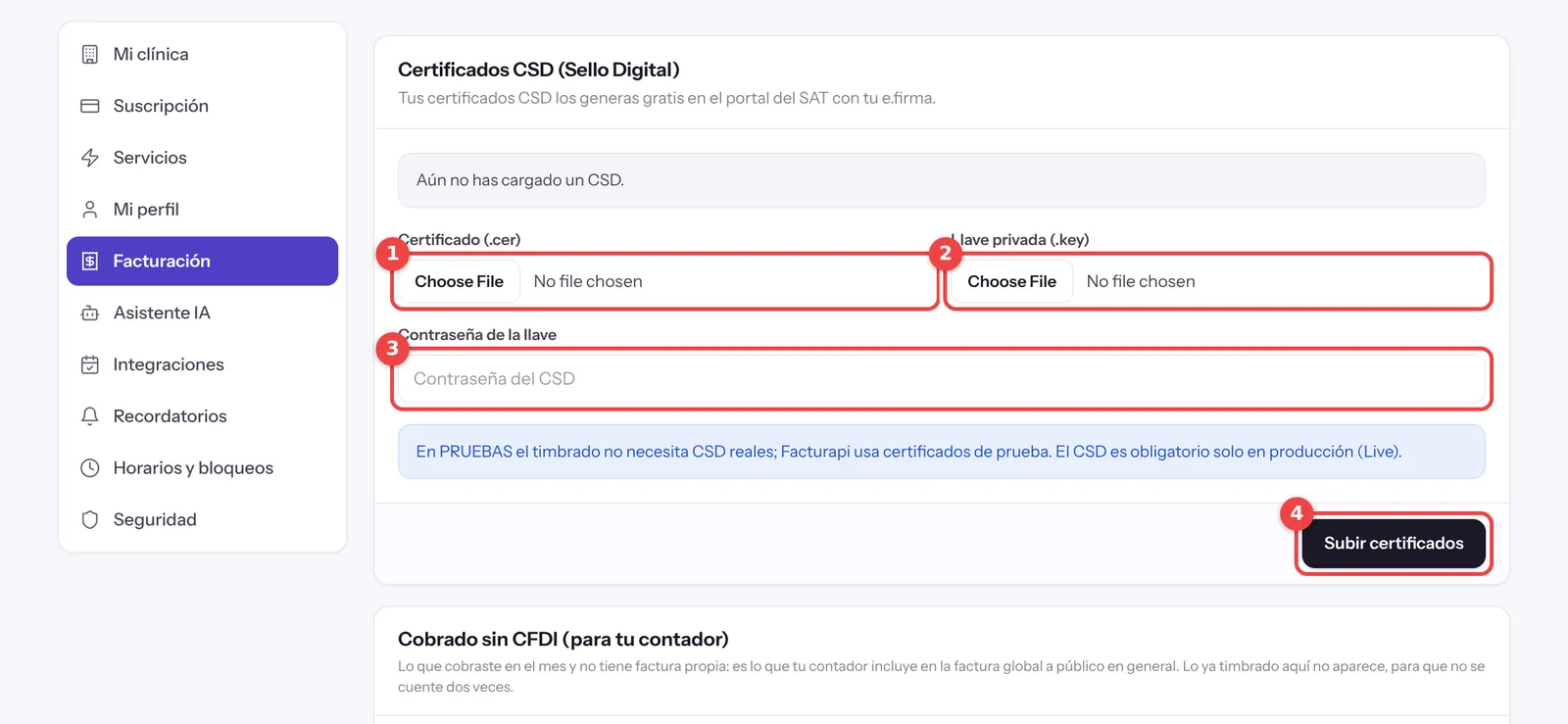 Certificado, llave privada y contraseña: tres datos y un botón.
Con DaleControl configuras tus datos fiscales una sola vez y después timbras desde el mismo cobro, sin capturar todo dos veces en otra página. El paciente puede descargar su XML y su PDF. Conoce el software dental DaleControl.
Errores comunes y qué sigue
Errores comunes
- Escribir la razón social «a como se conoce» en lugar de como aparece en la constancia: debe coincidir exactamente.
- Elegir un régimen que no es el tuyo: revísalo en tu constancia.
- Subir el .cer con una llave que no le corresponde, o equivocar la contraseña.
- Dejar los datos incompletos y extrañarse de que no timbre: mira la etiqueta Incompleto.
- Marcar IVA sin confirmarlo: pregunta a tu contador.
Para entender qué se factura y cómo, revisa la facturación CFDI 4.0 en un consultorio dental, la guía de facturación para dentistas en México y la clave SAT, producto y unidad que usan los dentistas.
Siguiente paso
Cuando ya tengas pacientes y cobros podrás hacer una factura CFDI 4.0 a tu paciente. Antes, registra a tu primer paciente.

Cómo te ayuda DaleControl
Dejar listo el CSD para facturar es el primer paso para timbrar sin salir de tu panel. DaleControl es un software dental para clínicas y consultorios en México: guarda tus datos fiscales, timbra CFDI 4.0 desde el cobro y deja la información en servidores en México. Hay migración gratis, sin permanencia y 30 días de garantía. Más de 800 clínicas ya lo usan.
Preguntas frecuentes
¿Qué es el CSD para facturar?
¿Cómo cargo el CSD para facturar en DaleControl?
¿Qué datos fiscales pide el panel antes del CSD?
¿Cuánto cuesta facturar con un software dental?
Artículos relacionados
CFDI 4.0 para consultorios dentales: lo esencial sin tecnicismos
Qué exige realmente el CFDI 4.0 en un consultorio dental, qué datos pedirle a cada paciente y cómo evitar los errores que más impiden timbrar.
Finanzas y facturaciónFacturación para dentistas en México: guía CFDI completa
Aprende a facturar como dentista sin errores: CFDI 4.0 explicado sin tecnicismos, regímenes fiscales comunes, uso de CFDI, mensualidades de ortodoncia, complemento de pago y cómo evitar multas del SAT.
Finanzas y facturaciónClave SAT para dentistas: qué producto y unidad poner en el CFDI
Qué clave de producto y qué unidad poner en la factura de un tratamiento dental, y cómo llenar uso de CFDI, objeto de impuesto e IVA.