Cómo registrar un paciente nuevo en DaleControl
Crea la ficha de un paciente nuevo en DaleControl: qué datos son obligatorios, cómo capturar alergias y qué hacer después. Tutorial con capturas.
Registrar un paciente nuevo en un software dental: lo que necesitas
Registrar un paciente nuevo en un software dental es lo primero que haces antes de agendar, cobrar o abrir un expediente. En DaleControl la ficha se crea en un solo formulario y, al terminar, ya puedes agendarle cita. Este tutorial recorre ese formulario con un paciente de ejemplo.
Antes de empezar
- Nombre completo y fecha de nacimiento del paciente.
- Un teléfono de contacto (es obligatorio).
- Sus alergias, o saber que no tiene.
- Si lo tiene a la mano, el CURP; si no, se captura después.
Paso a paso: crea la ficha
Paso 1: entra a Pacientes y pulsa «Nuevo paciente»
En el menú lateral abre Pacientes. Arriba verás los filtros (Todos, Activos, Inactivos, Archivados, Con deuda), el buscador y dos botones: Importar mi clínica y Nuevo paciente. Antes de crear uno, busca por nombre para no duplicarlo.
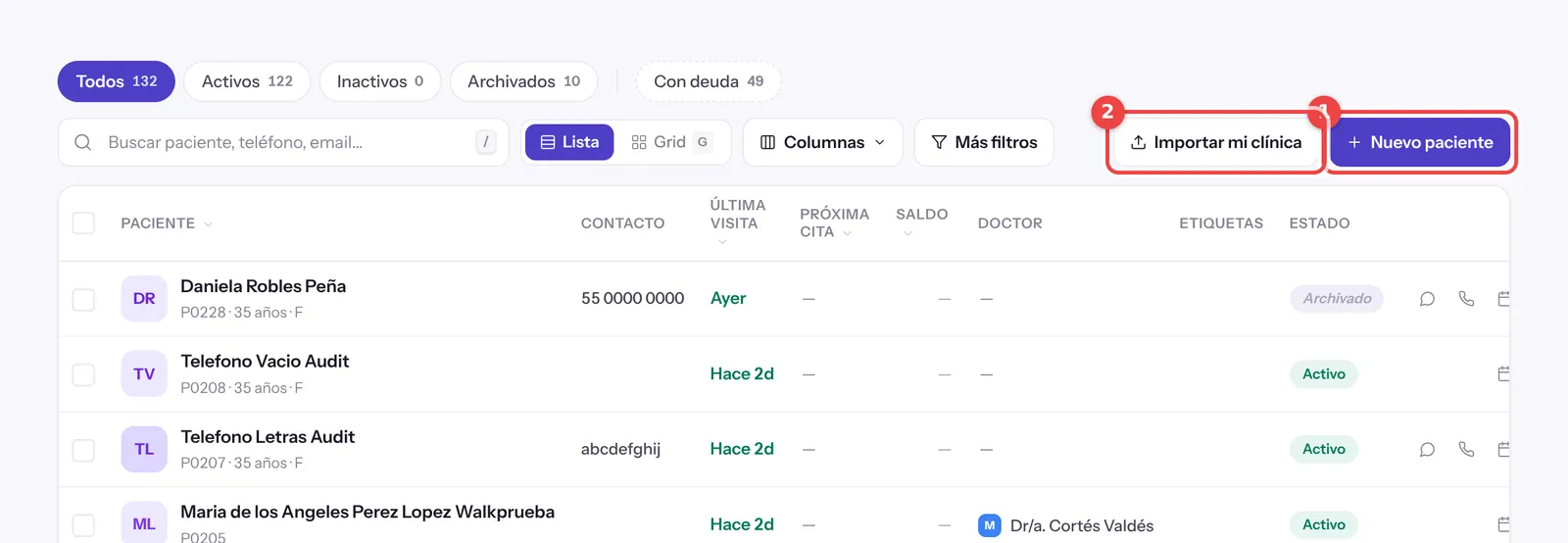 Nuevo paciente crea una ficha; Importar mi clínica sirve para traer tus datos.
Paso 2: captura identidad y contacto
En Identidad escribe Nombre y Apellido, la Fecha de nacimiento (formato dd/mm/aaaa) y el Género. Más abajo, en Identificación oficial, elige Tengo CURP, No la tengo ahora (queda pendiente y el panel te recuerda pedirla en la primera visita) o Extranjero. En Contacto el Teléfono es obligatorio; el correo, la dirección y el contacto de emergencia son opcionales.
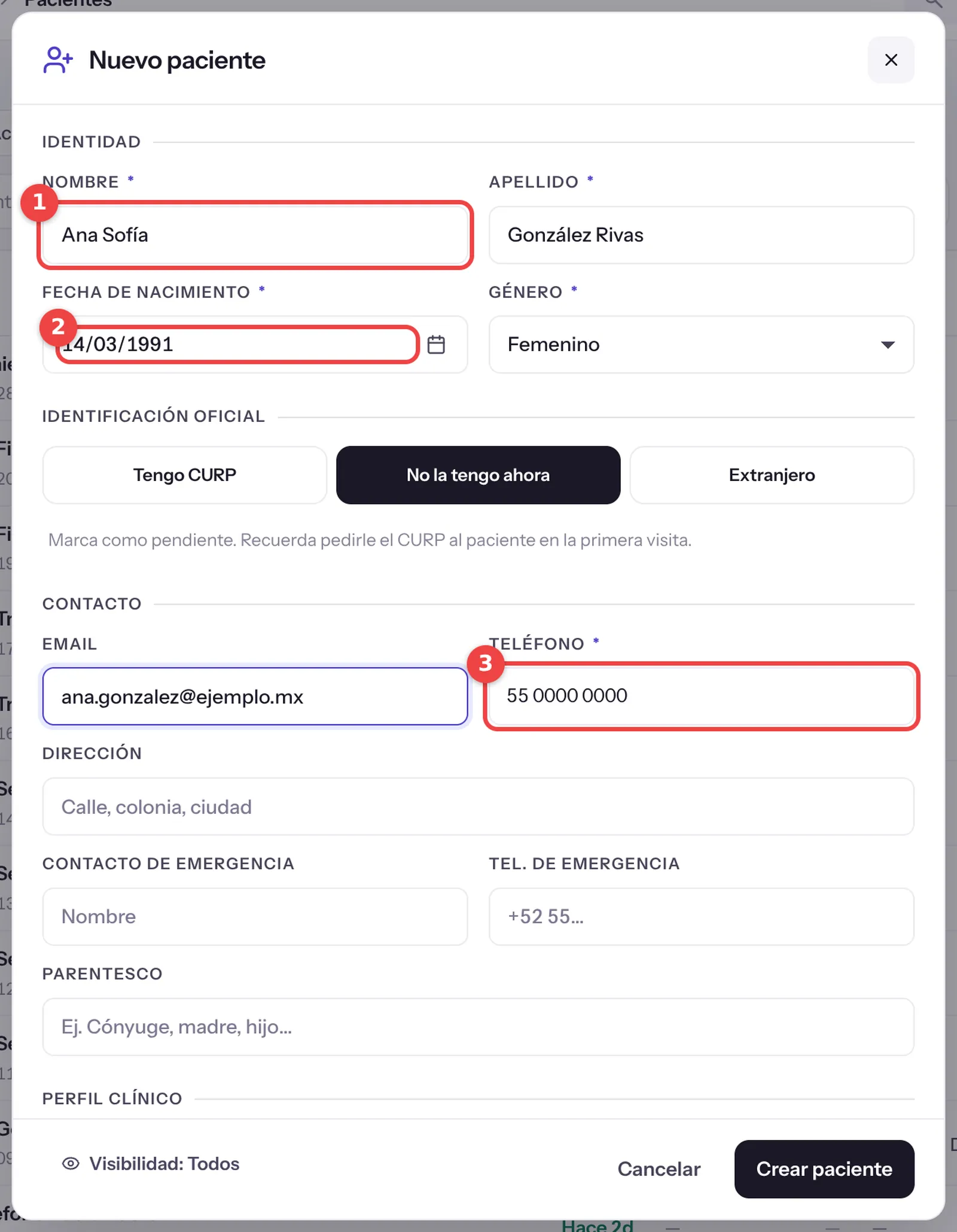 Los campos con asterisco son obligatorios. Los datos de la captura son de ejemplo.
Paso 3: completa el perfil clínico y crea al paciente
Al final del formulario, en Perfil clínico, puedes anotar ¿Cómo nos conoció? (Recomendación, Google, Instagram/Facebook, Sitio web y otros), el Tipo de contacto (Paciente o Prospecto) y el Tipo de paciente (Adulto o Menor, con dentición temporal). Escribe sus Alergias separadas por coma o marca N/A (no presenta alergias), agrega notas si quieres y pulsa Crear paciente.
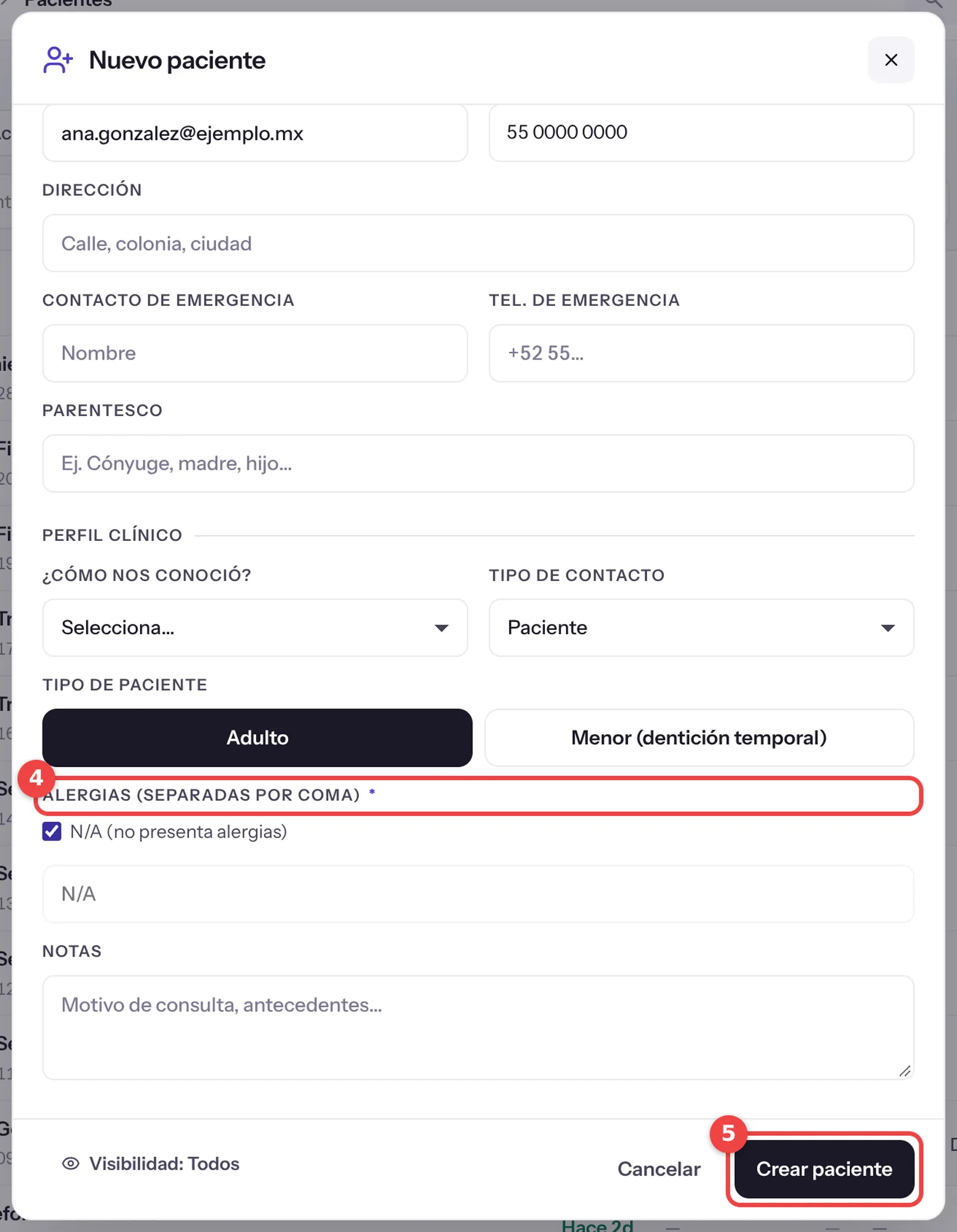 Las alergias son obligatorias: si no hay, marca N/A.

Paso 4: revisa la ficha y agenda
El paciente aparece al principio de la lista con su folio (por ejemplo, P0229) y su ficha se abre con el Resumen: información, estado de cuenta, tratamiento activo, citas y cobros. Desde ahí pulsa Agendar próxima para darle su primera cita. Más adelante en esa misma ficha vivirán su odontograma, sus notas y sus cobros, por eso conviene dejar bien los datos desde el primer registro.
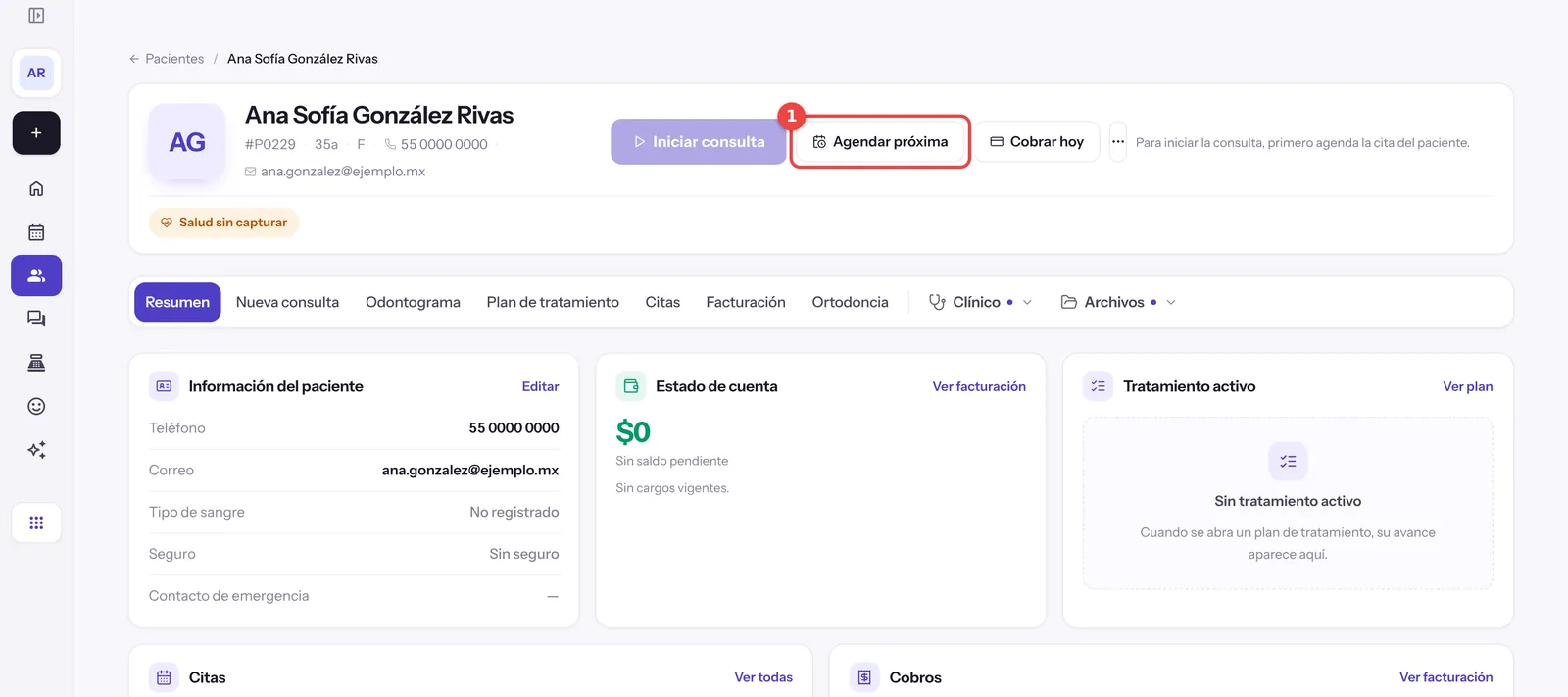 La ficha nueva ya tiene folio y botón para agendar.
Cuando los expedientes viven en carpetas o en una sola computadora, un descuido basta para perder años de historia. Con DaleControl cada ficha queda en la nube con respaldo: si se descompone la computadora de recepción, no pierdes ni una nota. Conoce el software dental DaleControl.
Errores comunes y qué sigue
Errores comunes
- Crear un paciente sin buscarlo antes y terminar con fichas duplicadas.
- Dejar el teléfono en blanco: sin él no se crea la ficha.
- Marcar «N/A» en alergias sin preguntarlo al paciente.
- Olvidar pedir el CURP cuando quedó pendiente.
- Escribir el nombre en mayúsculas o con abreviaturas distintas cada vez.
Si quieres diseñar el formulario que llenará tu recepción, mira cómo armar un formulario de registro de paciente nuevo. Para saber qué más guarda el expediente, revisa el expediente clínico electrónico dental, y si vienes de otro sistema, cómo migrar sin perder un expediente.
Siguiente paso
Con la ficha lista, agenda su primera cita.

Cómo te ayuda DaleControl
Registrar un paciente nuevo en un software dental te ahorra papel, carpetas y capturas dobles. DaleControl es un software dental para clínicas y consultorios en México: ficha del paciente, agenda con recordatorios, expediente con odontograma, caja y facturación CFDI 4.0, con servidores en México y migración gratis. No hay permanencia y tienes 30 días de garantía. Más de 800 clínicas ya lo usan.
Preguntas frecuentes
¿Cómo registrar un paciente nuevo en un software dental?
¿Qué datos son obligatorios para crear un paciente?
¿Y si el paciente no trae su CURP?
¿Puedo pasar mis pacientes de Excel al sistema en vez de capturarlos?
Artículos relacionados
Formulario de paciente nuevo digital: llénalo antes de la cita
Cómo armar un formulario de paciente nuevo que se llene desde el celular antes de la cita, y qué campos, avisos y firmas debe incluir.
Tecnología e IAExpediente clínico electrónico dental: guía completa 2026
Qué debe contener el expediente clínico dental, cómo conservarlo, los errores que exponen a demandas y un método paso a paso para digitalizar tu archivo en papel.
Guías y comparativasCómo migrar de software dental sin perder un solo expediente de paciente
Cambiar de sistema asusta por una sola razón: los datos. Aquí van los siete pasos que evitan el desastre, desde pedir la exportación por escrito hasta operar una semana en paralelo, más el recordatorio de que el respaldo viejo no se tira: el expediente clínico tiene plazo legal de conservación en México.