Cómo reagendar o cancelar una cita sin perder el historial
Cambia la hora de una cita o cancélala en DaleControl y deja el historial intacto: la cita queda como «Cancelada» en el expediente. Tutorial con capturas.
Reagendar o cancelar una cita dental sin perder el historial
Reagendar o cancelar una cita dental es parte del día a día de cualquier clínica. Lo que importa es hacerlo sin dejar huecos muertos y sin perder el registro de lo que pasó. En DaleControl, un software dental, mover una cita se hace con Editar y cancelarla deja el historial intacto. Aquí vemos los dos caminos con una cita de ejemplo.
Antes de empezar
- La cita ya creada en la agenda (si no, agéndala primero).
- La nueva fecha y hora, si vas a reagendar.
- El motivo del cambio, para anotarlo si cancelas.
- Saber si tu clínica tiene WhatsApp conectado: de eso depende si el paciente recibe aviso.
Paso a paso: reagendar una cita
Paso 1: abre la cita en la agenda
Entra a Agenda, ve al día de la cita y haz clic en su tarjeta. A la derecha se abre el panel Cita con el horario, el responsable, el tratamiento y el estado, y botones como Confirmar cita, Editar y Cancelar. También verás el flujo de la cita: Confirmada, Registrado, En consulta, Completada y Salió.
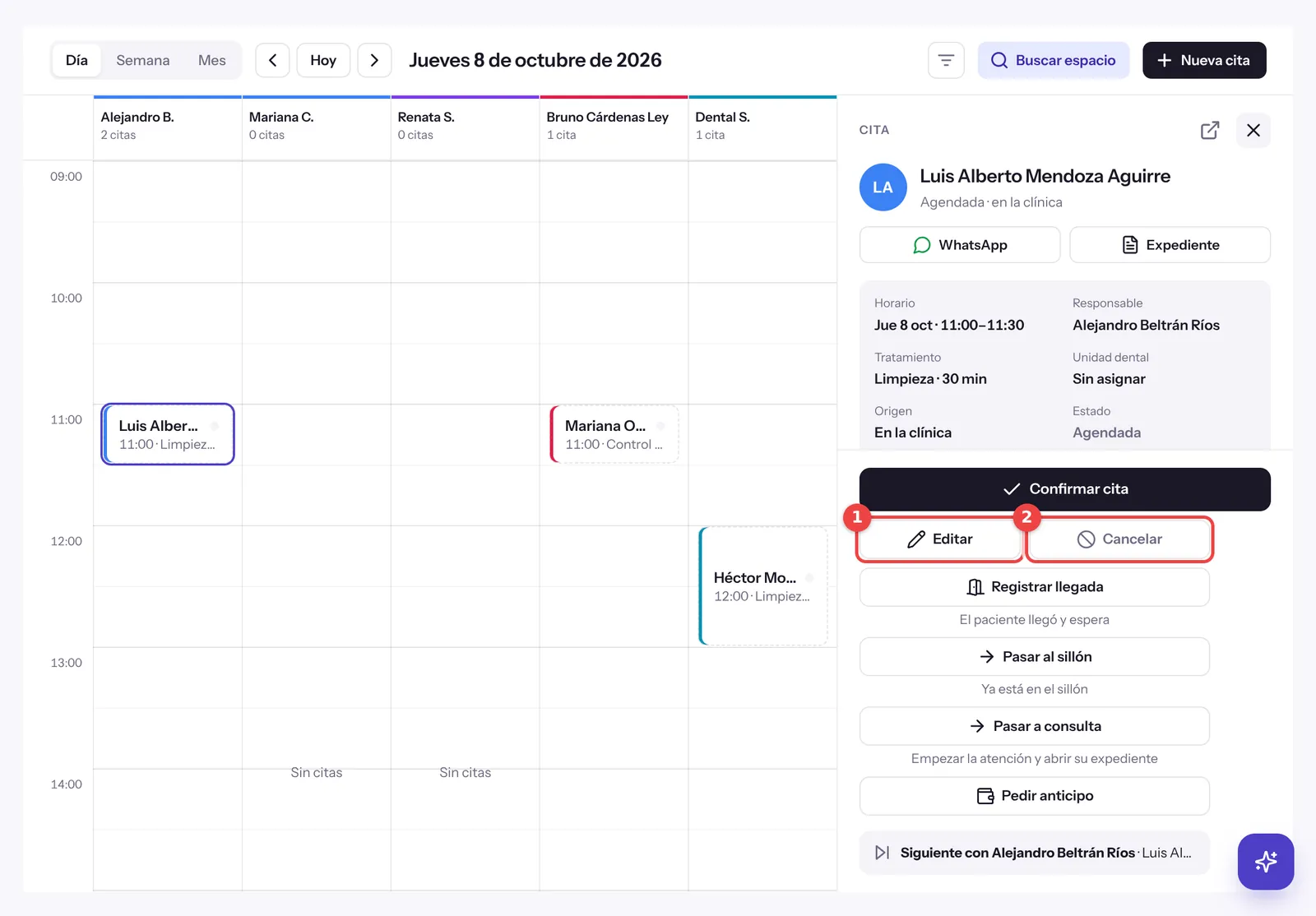 Reagendar es «Editar»; cancelar es «Cancelar». Los dos viven en el panel de la cita.
Paso 2: pulsa «Editar» y cambia la hora
En Editar cita puedes cambiar la Fecha, la Hora inicio, la Duración, el Doctor, el Lugar de atención y el Tratamiento / Motivo. Cambia lo necesario y pulsa Guardar cambios. Si tu clínica no tiene WhatsApp conectado, la ventana te lo avisa: al paciente no le llega nada, así que avísale por otro medio.
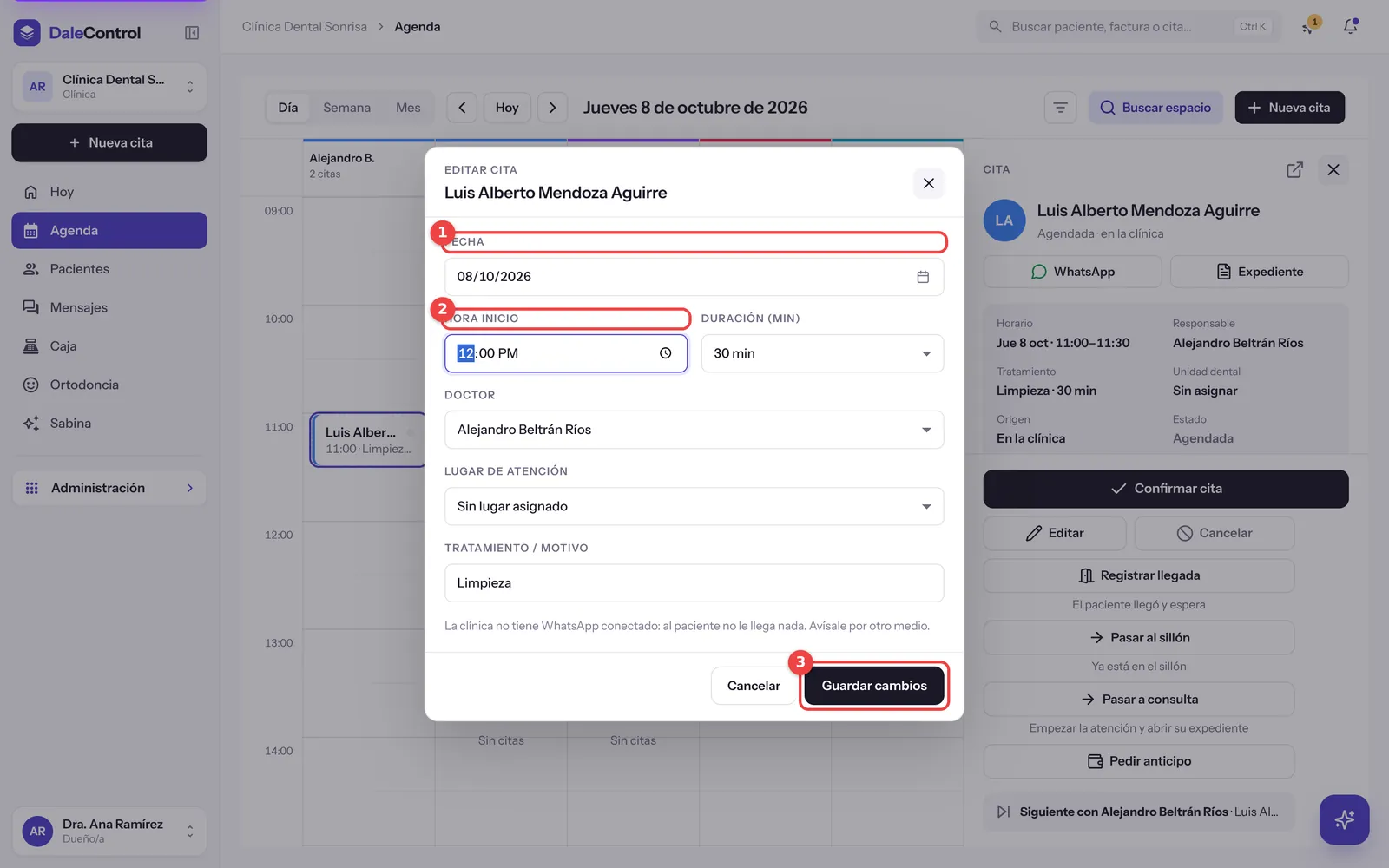 Cambia fecha, hora, duración o doctor sin crear otra cita.
Paso 3: verifica el cambio
Al guardar, la tarjeta se mueve a su nueva hora en la columna del doctor y el panel muestra el horario actualizado.
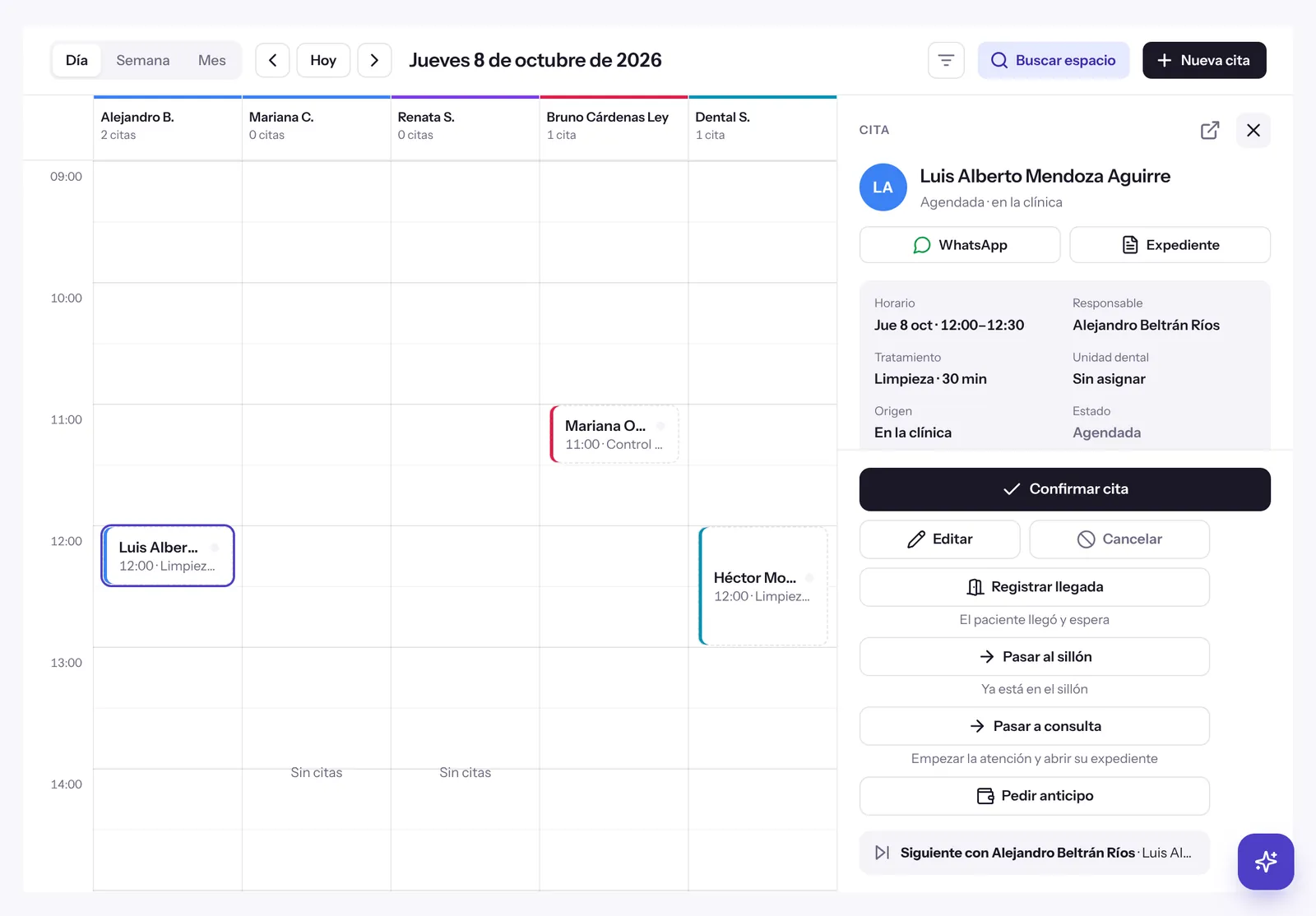 La cita ya aparece en su nueva hora.

Cancelar una cita y conservar el historial
Paso 4: pulsa «Cancelar» y anota el motivo
En el mismo panel pulsa Cancelar. La ventana ¿Cancelar esta cita? explica lo que pasa: su horario queda libre, se anulan sus recordatorios pendientes y en el expediente se conserva como «Cancelada». Escribe el Motivo de la cancelación (opcional) y confirma con Cancelar la cita; si te arrepientes, pulsa No cancelar.
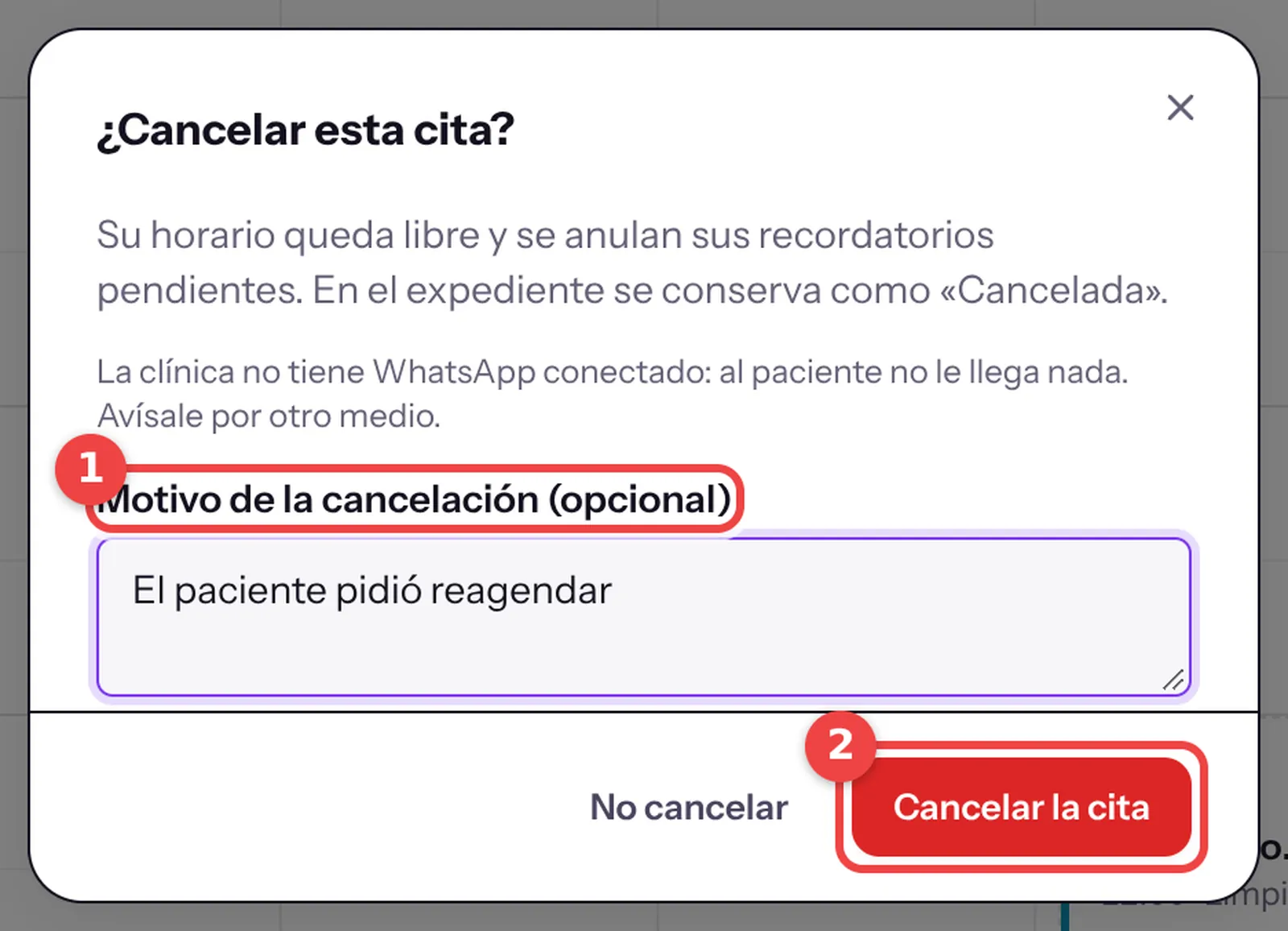 El motivo es opcional, pero sirve para entender por qué se cancela.
Paso 5: revisa el historial del paciente
En la ficha del paciente, pestaña Citas, la cita sigue en la lista con el estado Cancelada, junto con las demás.
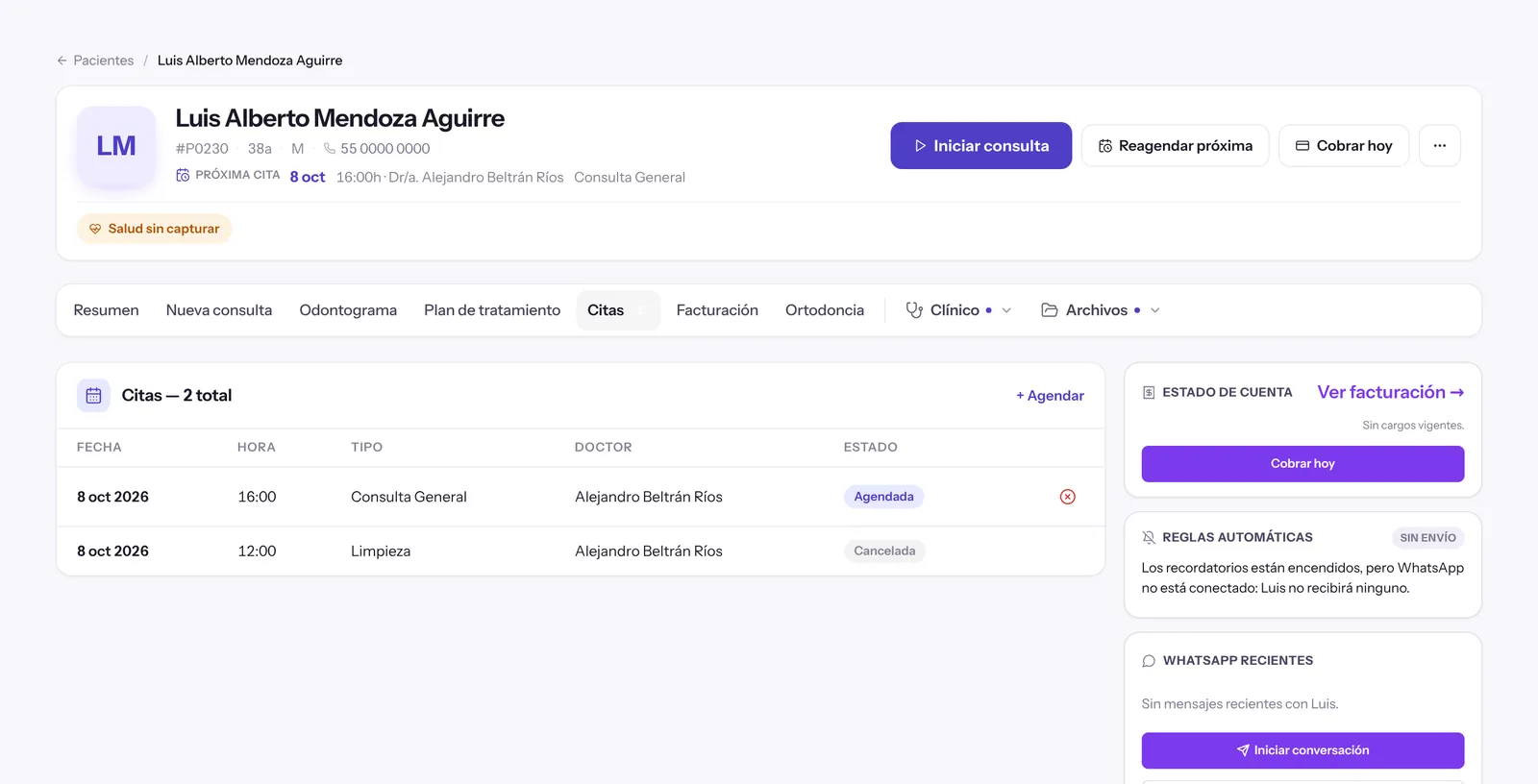 La cita cancelada no desaparece: queda como parte del historial.
En una agenda de papel, la cita que se tacha se pierde y nadie sabe cuántas veces canceló un paciente. Con DaleControl la cancelación queda en el expediente con su motivo y el horario se libera para otro paciente. Conoce el software dental DaleControl.
Errores comunes y qué sigue
Errores comunes
- Cancelar y crear otra cita desde cero cuando bastaba con Editar.
- No avisar al paciente por otro medio cuando no hay WhatsApp conectado.
- Dejar el motivo en blanco y luego no recordar por qué se canceló.
- Mover la cita sin revisar si el doctor tiene lugar a esa hora.
- Dar por hecho que se borró: queda como «Cancelada» en el historial.
Para ordenar tus reglas, revisa cómo crear una política de cancelaciones, cómo reponer citas canceladas en las dos horas siguientes y cómo reducir las citas perdidas.
Siguiente paso
Cuando llegue alguien sin avisar, aprende a atender a un paciente sin cita.

Cómo te ayuda DaleControl
Reagendar o cancelar una cita dental sin perder el historial evita huecos y discusiones. DaleControl es un software dental para clínicas y consultorios en México: agenda por doctor, estados de cita, recordatorios y bot de WhatsApp, expediente, caja y facturación CFDI 4.0. Tu información queda en servidores en México, la migración es gratis, no hay permanencia y tienes 30 días de garantía. Más de 800 clínicas ya lo usan.
Preguntas frecuentes
¿Cómo reagendar o cancelar una cita dental en el software?
¿Qué pasa con el historial si cancelo una cita?
¿Se le avisa al paciente cuando muevo o cancelo su cita?
¿Puedo escribir por qué se canceló una cita?
Artículos relacionados
Cómo crear una política de cancelaciones que tus pacientes respeten (sin sonar punitiva)
Una política de cancelaciones clara reduce reagendas de último minuto sin sonar agresiva. Aquí revisamos plazos razonables, cómo comunicarla y qué hacer con pacientes reincidentes.
Gestión de clínicaCitas canceladas: cómo reponerlas en las dos horas siguientes
Cuando se cancela una cita, tienes dos horas para recuperar ese espacio antes de que se vuelva tiempo muerto. Te explicamos cómo armar la lista de sustitución, en qué orden ofrecer el hueco y cuánto puedes recuperar al mes si mejoras el proceso.
Gestión de clínicaCómo reducir las citas perdidas (no-shows) en tu clínica dental
Cada cita perdida cuesta más de lo que parece: una hora de sillón, de personal y de renta que ya pagaste. Aprende las causas reales del no-show, cómo calcular tu costo por hora de sillón y el sistema de confirmación que reduce las faltas de forma sostenida.